 Picoprod
Picoprod
Picoprod
Siga estes 9 passos para lançar a sua primeira produção.
Clique no logótipo do Picoprod no canto superior esquerdo da barra lateral → + Novo projeto. Dê-lhe o nome da sua produção. Pode ter vários projetos em paralelo.
Vá a Equipa (barra lateral) → + Membro. Introduza o primeiro nome, a função e escolha uma cor distintiva. A cor aparece no Gantt e nas tarefas.
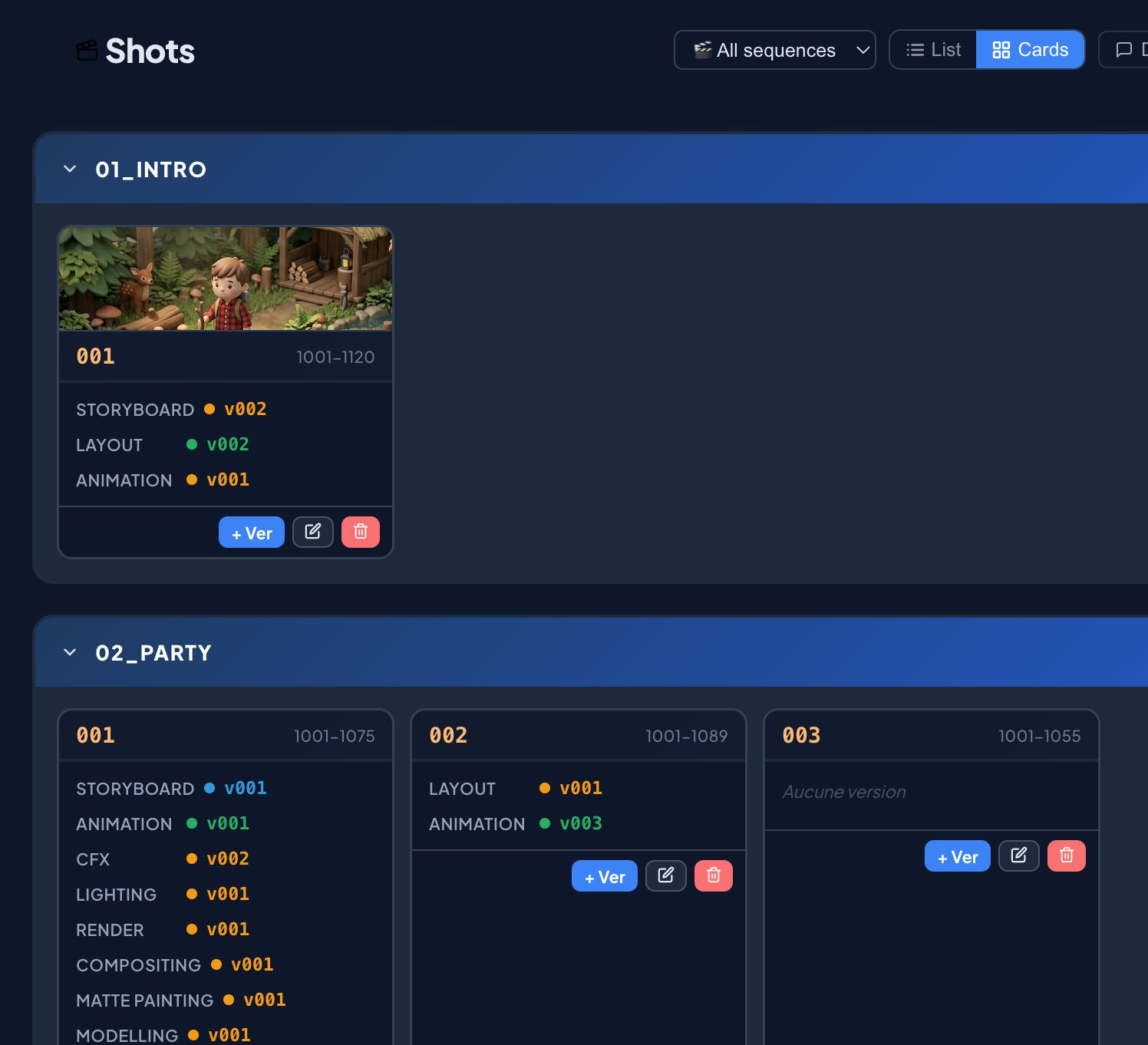
Vá a Shots → + Sequência para criar um grupo (ex.: 01_intro), depois + Shot para adicionar os seus planos. O ID forma-se automaticamente: 01_intro_010.
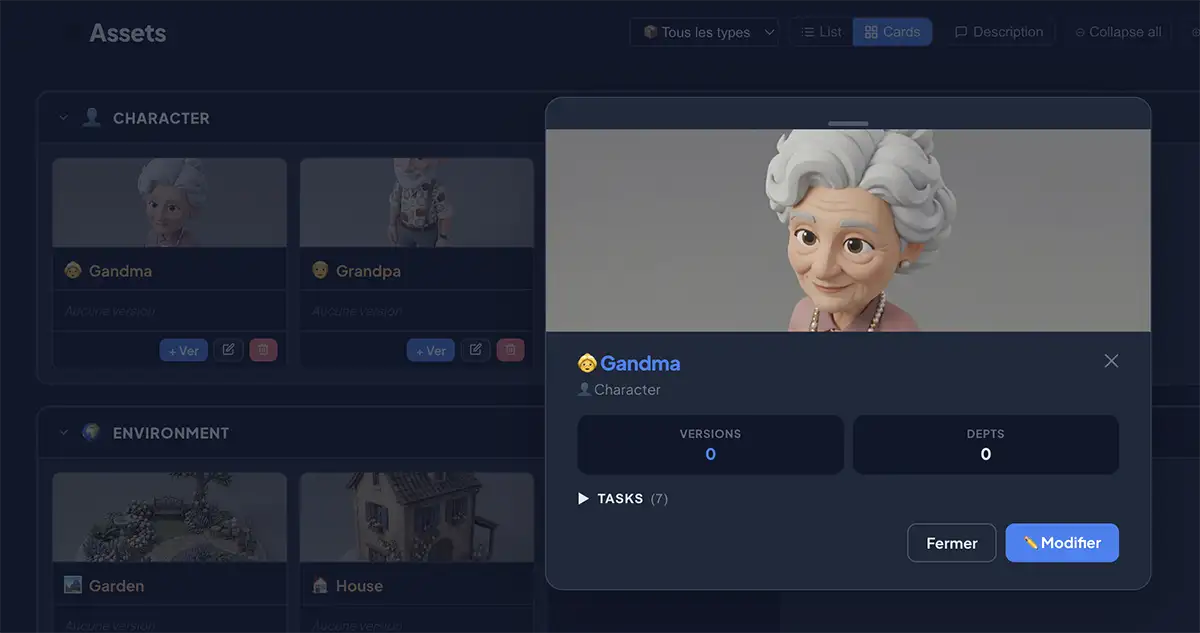
Vá a Assets → + Asset. Defina um nome, um tipo (Personagem, Cenário, Efeito…) e um emoji. Adicione uma imagem de referência através de um URL do Google Drive ou Dropbox ⭐ Pro.
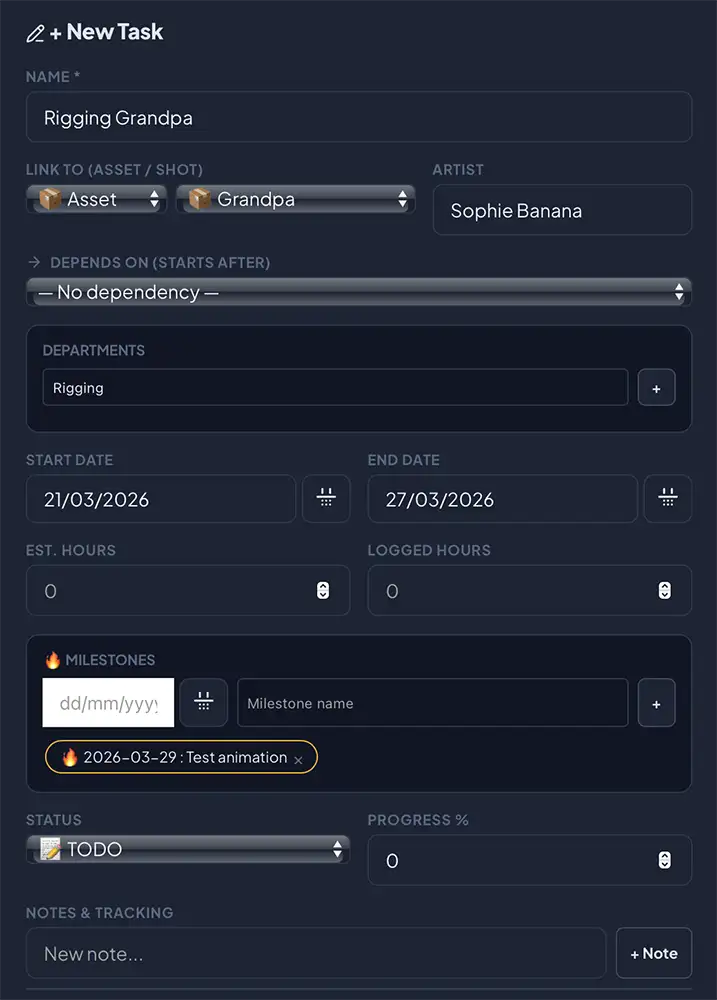
Vá a Tarefas → + Tarefa. Defina o nome, atribua um artista, escolha os departamentos e defina as datas de início/fim. Associe a tarefa a um shot ou asset.
Vá a Templates → crie o seu pipeline padrão (Modelação → Rigging → Animação…). Depois, a partir de um shot ou asset, clique em Aplicar para gerar todas as tarefas com um clique.
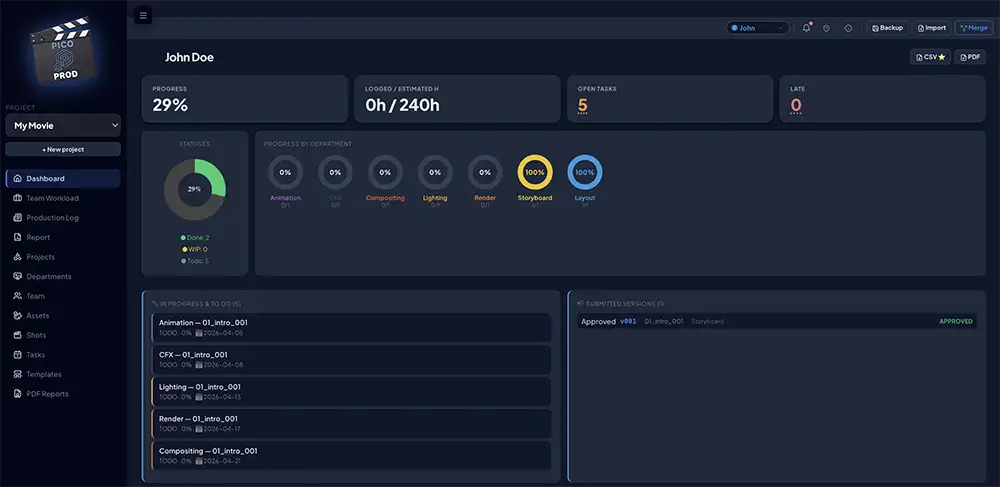
No canto superior direito da interface, clique no seletor de identidade e escolha o seu primeiro nome. O seu painel passa a mostrar apenas as suas tarefas, versões submetidas e mensagens recebidas.
O Picoprod funciona 100% localmente. Clique em Backup na barra global para transferir um ficheiro .txt com todos os seus projetos. Faça isto regularmente!
Vá a Orçamento (barra lateral) → defina a sua verba total → adicione taxas diárias ou horárias por artista ou departamento. Os custos planeados e reais são calculados automaticamente a partir das horas das suas tarefas.
A sua produção está ativa. Explore o Gantt, o Kanban, o mapa de calor de carga de trabalho, o diário de produção e o módulo Orçamento.