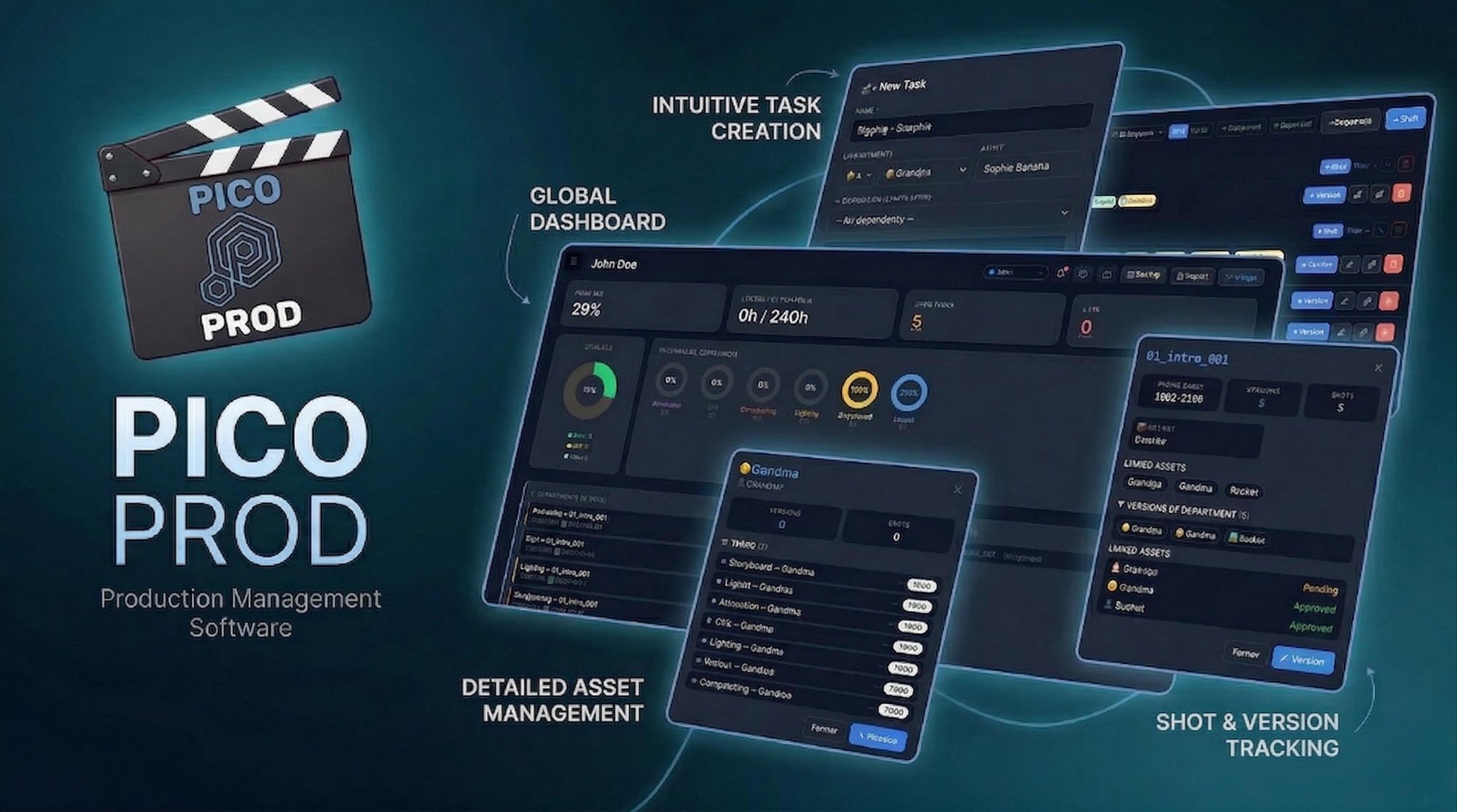
Porquê uma ferramenta de gestão de produção?
Compreender o valor antes de começar
Numa produção de Animação ou VFX, dezenas de pessoas trabalham em paralelo. Sem uma ferramenta dedicada, a informação perde-se em e-mails e folhas de cálculo. O Picoprod centraliza tudo: quem faz o quê, em que fase, com que prazo.
| Sem ferramenta | ❌ "Quem está a fazer o rig da personagem A?" — ninguém sabe |
| Com o Picoprod | ✅ Thibault, Em Curso, 60% — visível com um clique, de qualquer lugar |
| Sem ferramenta | ❌ Descobre um atraso 3 dias tarde demais |
| Com o Picoprod | ✅ Alertas automáticos em tarefas atrasadas |
| Sem ferramenta | ❌ As versões misturam-se (v1_final_2_ok.fbx...) |
| Com o Picoprod | ✅ Histórico de versões centralizado por shot e departamento |
Crie o seu projeto
A primeira coisa a fazer
Um projeto é o contentor principal. Tudo — equipa, assets, shots, tarefas — pertence a um projeto. O Picoprod permite gerir vários projetos em simultâneo.
Abra a secção "Projetos"
Na barra lateral esquerda, clique em Projetos. Verá a sua lista de projetos (por defeito: "O Meu Primeiro Projeto").
Renomeie o seu projeto
Clique no botão ✎ (lápis) e introduza o nome da sua produção (ex.: "Louxor", "Curta-metragem 2026"...).
Crie um novo projeto se necessário
Clique em + Novo projeto. O novo projeto torna-se ativo automaticamente.
Monte a sua equipa
Adicione os membros que vão trabalhar no projeto
Cada membro da equipa é um artista no Picoprod. Os artistas são atribuídos a tarefas, aparecem nos relatórios e podem iniciar sessão através do seletor de identidade.
Vá a "Equipa"
Clique em Equipa na barra lateral esquerda.
Clique em "+ Membro"
Preencha o Primeiro nome (obrigatório), o apelido, a função e uma cor distintiva para o Gantt.
Inicie sessão
No canto superior direito de qualquer página, selecione o seu primeiro nome. O painel muda para a sua vista pessoal e as suas notas são assinadas automaticamente.
Crie assets
Personagens, cenários, veículos, efeitos...
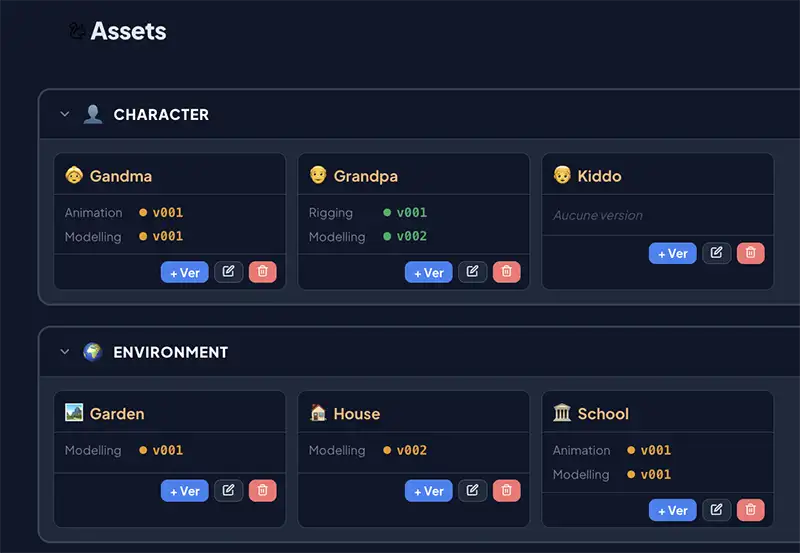
Um asset é qualquer elemento gráfico da sua produção. Cada asset pode receber versões submetidas pelos artistas, organizadas por departamento.
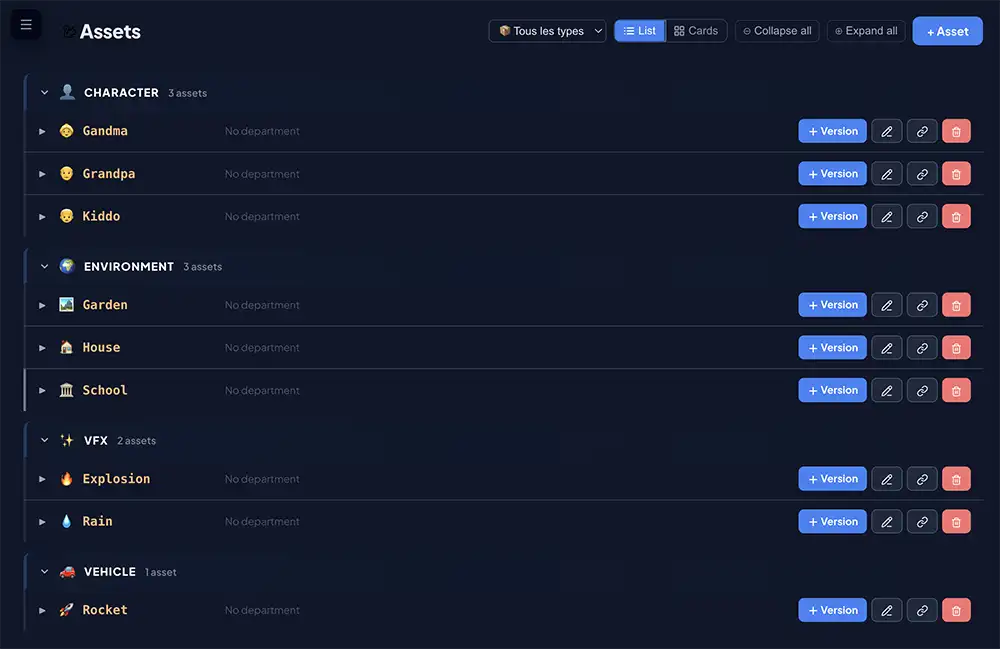
Vá a "Assets"
Use o filtro "Tipo" para ver por categoria: Personagem, Prop, Ambiente, VFX...
Clique em "+ Asset"
Preencha o Nome, o Tipo e, opcionalmente, um emoji personalizado e comentários.
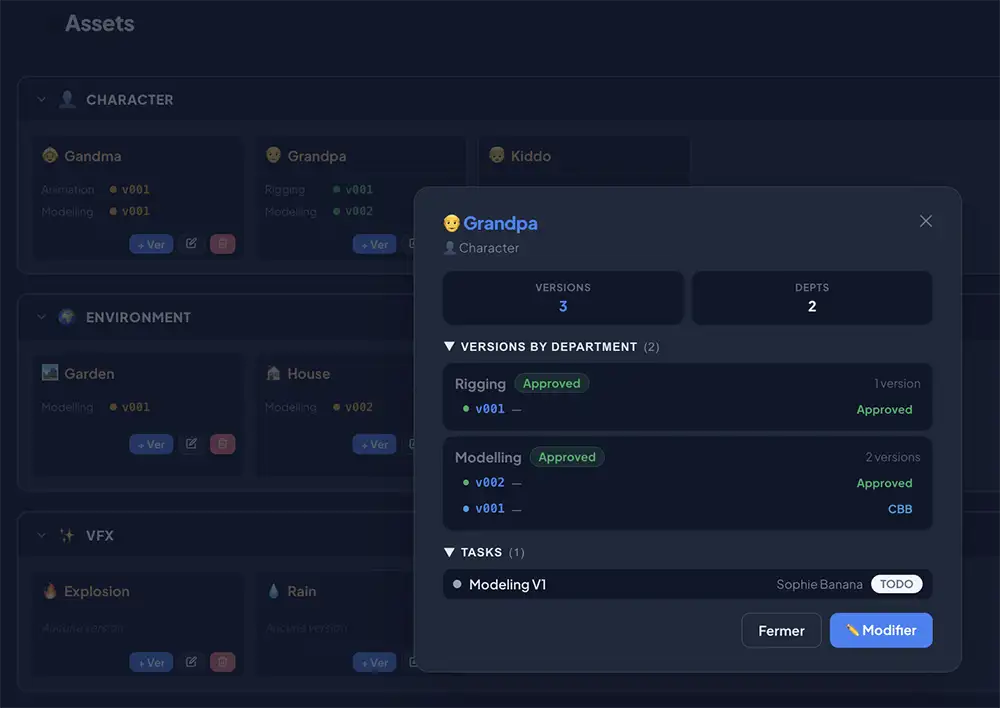
Consulte o painel de informação
Clique num asset para ver o seu painel: KPIs, campos preenchidos, versões por departamento e tarefas associadas — tudo expansível.
Sequências & Shots
Estruture o seu filme, shot a shot
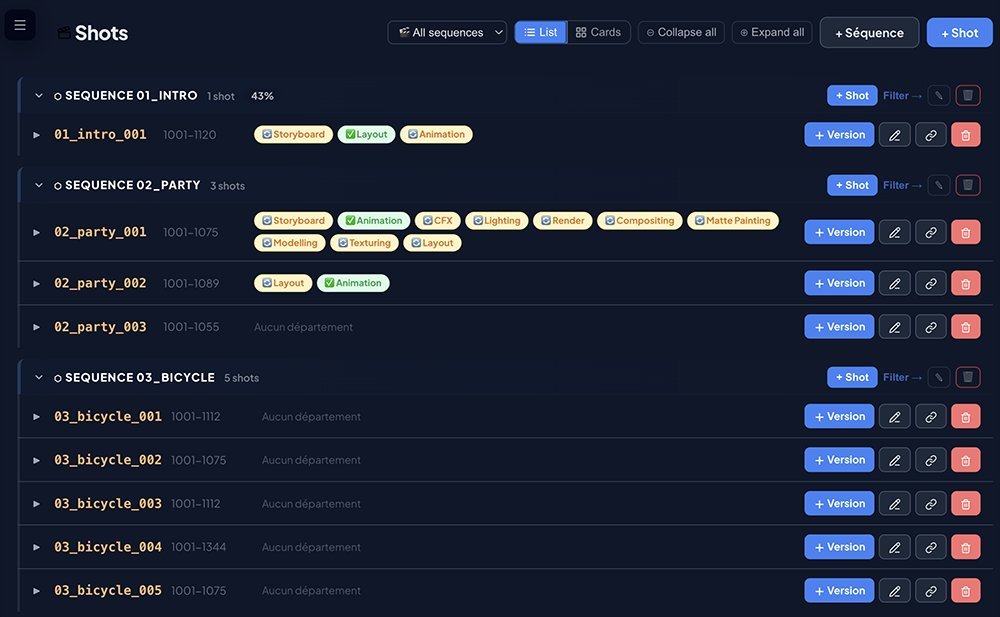
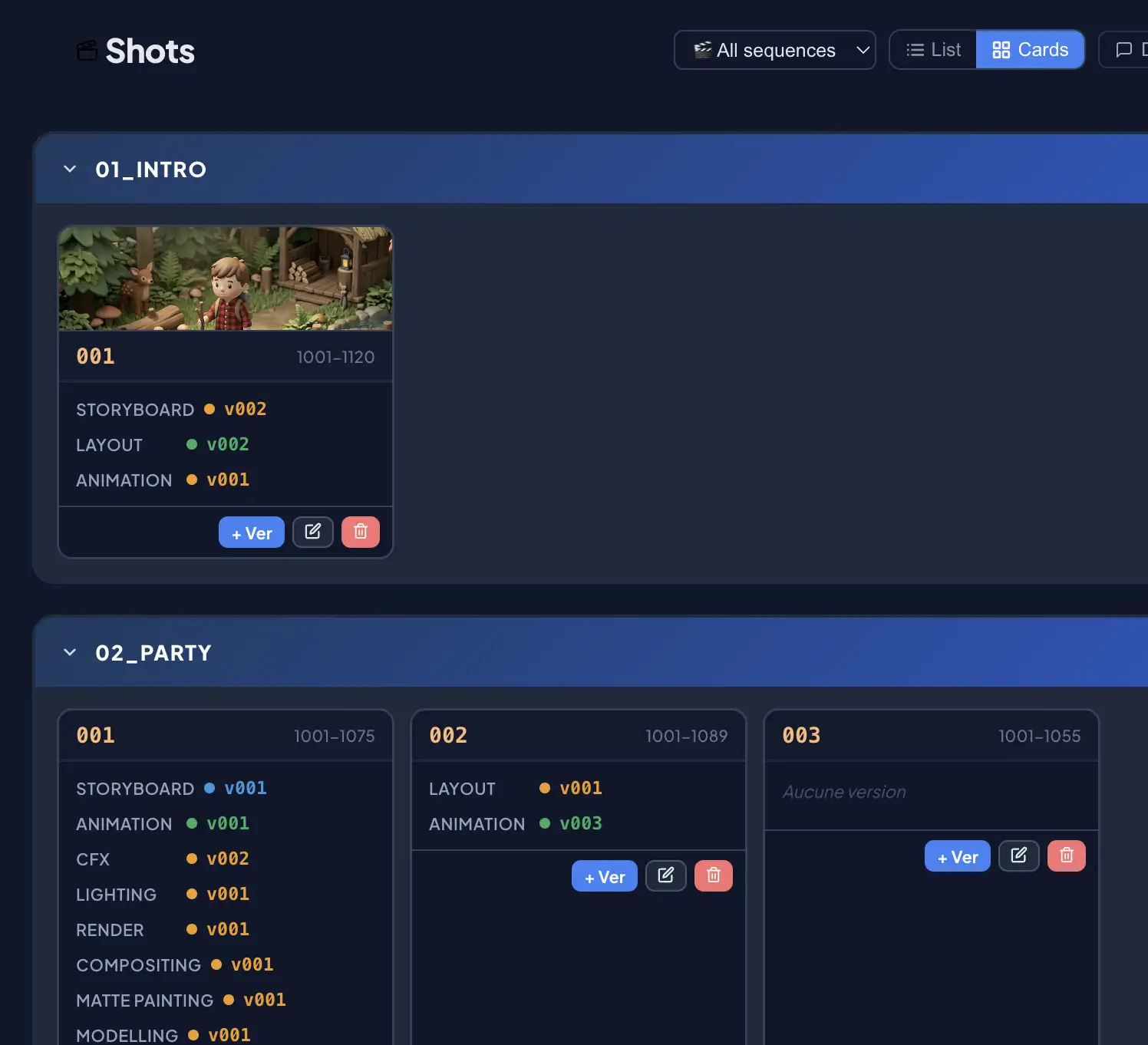
Um filme divide-se em sequências e depois em shots. O ID de um shot = nome da sequência + underscore + número: 01_intro_010.
Crie uma sequência
Secção Shots → "+ Sequência". Dê-lhe um nome: "01_intro", "SQ010"...
Crie shots
Clique em "+ Shot" no cabeçalho da sequência. A sequência já vem pré-selecionada — basta introduzir o número (ex.: "010").
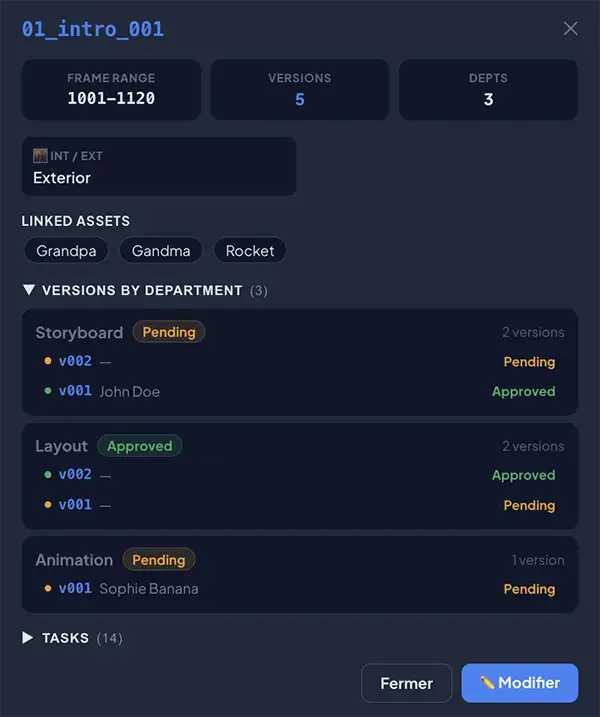
Consulte o painel de informação
Clique num shot: Frame Range, assets associados, versões por departamento, tarefas — tudo num relance.
Crie e faça a gestão de tarefas
O coração do planeamento de produção
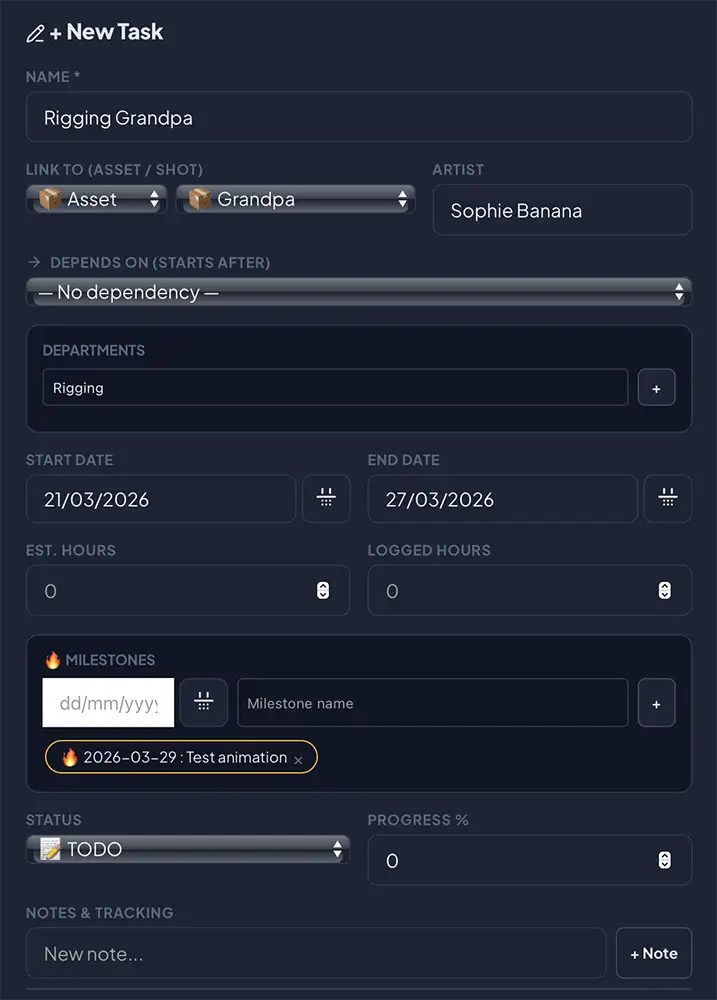
Uma tarefa representa um trabalho a fazer, com um responsável, datas, um estado e um nível de progresso.
Crie uma tarefa
Secção Tarefas → "+ Tarefa" ou prima N. Preencha o nome, o artista e as datas.
Associe a um Shot ou Asset
Dois seletores separados: escolha Shot OU Asset. Um bloqueia-se quando o outro é selecionado.
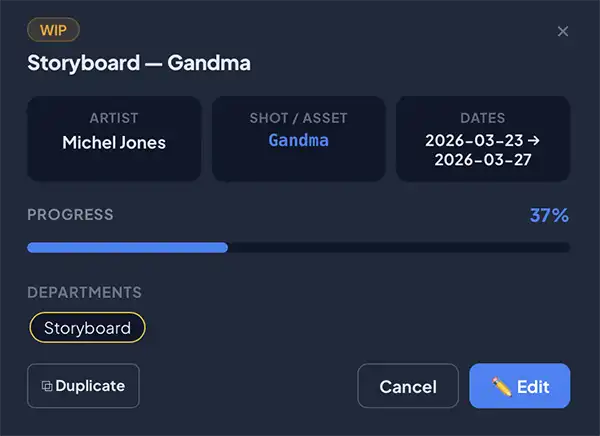
Painel de informação com barra deslizante
Clique numa tarefa para abrir o seu painel. Deslize a barra para atualizar a % sem abrir o formulário completo.
Vistas de Planeamento
Gantt, Kanban e Lista
Três vistas complementares acessíveis através dos botões ou dos atalhos G K L.
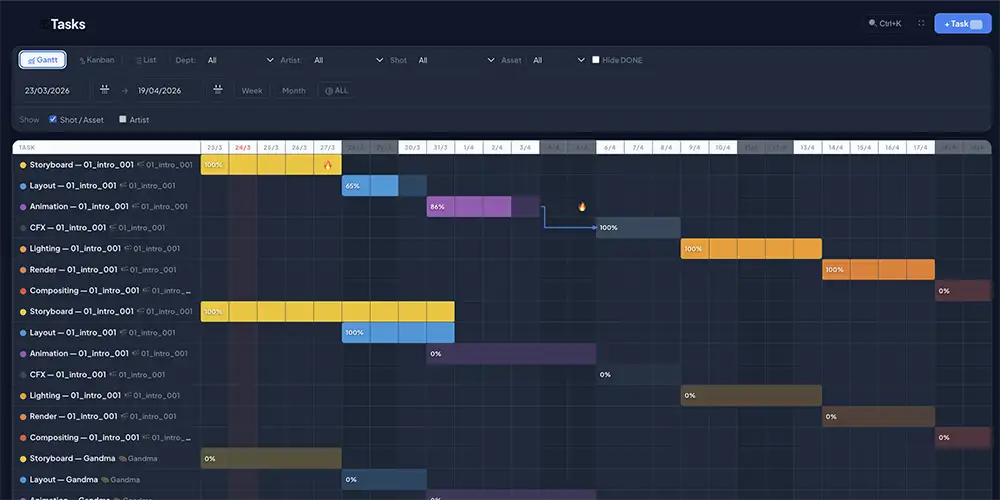
| Gantt | Calendário completo — sobreposições e dependências entre tarefas. Atalho G |
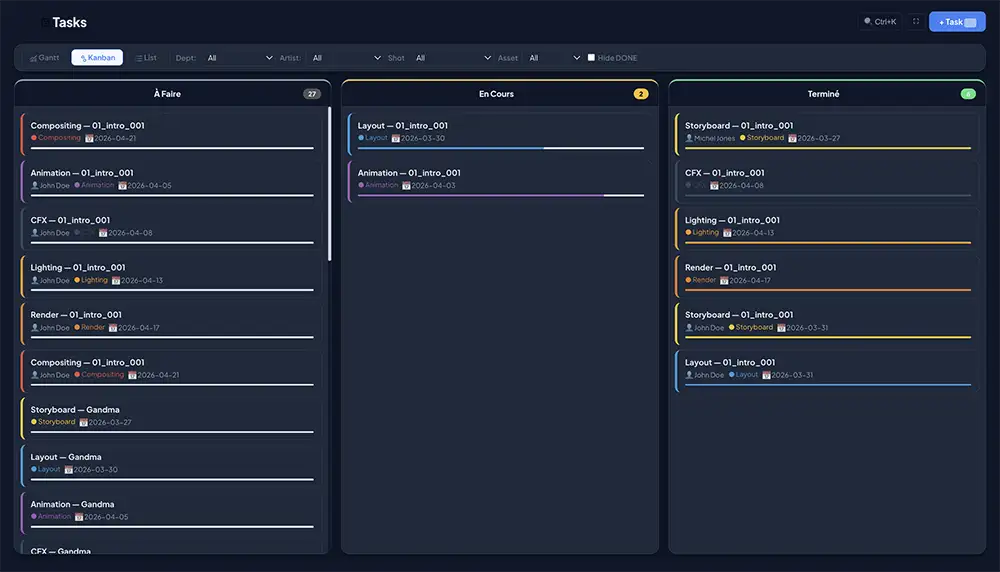
| Kanban | Progresso POR FAZER/EM CURSO/CONCLUÍDO por arrastar e largar. Atalho K |
| Lista | Tabela completa: multisseleção, ações em lote, edição rápida em linha. Atalho L |
Gantt interativo
| Arrastar uma barra | Clique e arraste uma barra para mover a tarefa — as datas recalculam-se automaticamente |
| Esticar uma barra | Puxe a extremidade esquerda ou direita para alterar a data de início ou fim |
| Coluna fixa | A coluna do nome da tarefa mantém-se visível ao percorrer horizontalmente — redimensionável por arrasto |
| Dias úteis | Configure os seus dias úteis e de folga na secção Tarefas — os dias de folga aparecem a cinzento |
| Cascata automática | Ative nas Definições para deslocar automaticamente as tarefas dependentes quando uma tarefa é movida |
URL de vídeo nas versões
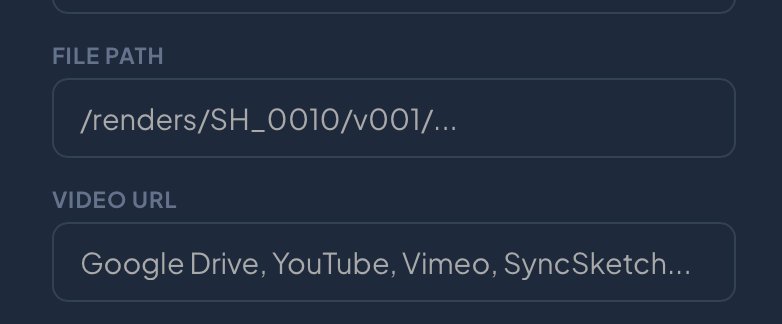
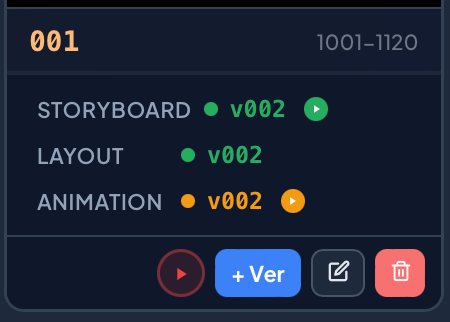
Ao criar ou editar uma versão, pode colar um URL de vídeo (Google Drive, Vimeo, SyncSketch…). Aparece então um botão ▶ nos cartões e no popup, colorido conforme o estado.
Atalhos de teclado
Painel
Visão geral da saúde do seu projeto
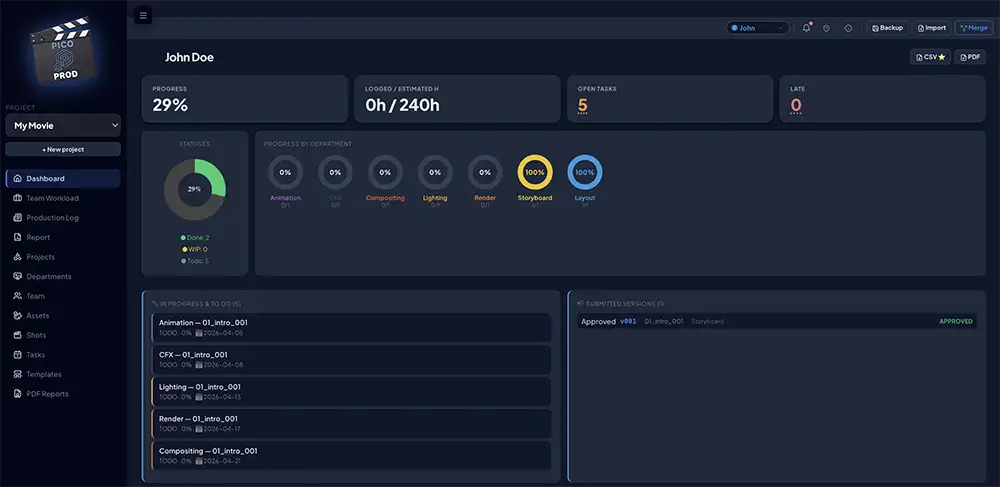
O painel centraliza os indicadores-chave. Com sessão iniciada = vista pessoal do artista. Sem sessão = vista completa do projeto.
| Progresso | % média de conclusão de todas as tarefas |
| Tarefas abertas | POR FAZER + EM CURSO. Clique para ver a lista ordenada por prazo |
| Atrasadas | Tarefas não concluídas fora de prazo. Clique para ver a lista a vermelho |
| Gráficos circulares | Um mini gráfico circular por departamento: CONCLUÍDO (cor do dept), EM CURSO (âmbar), POR FAZER (cinzento) |
| O meu dia | Tarefas ativas de hoje + atrasadas, com sessão iniciada |
Cópias de Segurança & Partilha
Proteja o seu trabalho e colabore
O Picoprod guarda os seus dados no localStorage do seu navegador — rápido e privado, mas precisa de guardar regularmente.
Cópia de segurança diária
Barra global, canto superior direito → Backup. Com vários projetos, uma janela permite escolher quais exportar. Nomeie o ficheiro com a data.
Importar
Se o projeto já existir (mesmo nome) → propõe Substituir ou Fundir. Se o nome for diferente → é adicionado automaticamente.
Fundir — sincronizar com a equipa
Barra global → Fundir → selecione o ficheiro de um colega. O Picoprod funde de forma inteligente, sem substituir os seus dados.
Orçamento ⭐ Pro
Acompanhe os custos de produção de forma simples
A secção Orçamento permite ver os custos de produção planeados e reais em tempo real, definindo taxas diárias ou horárias para os seus artistas e departamentos.
Defina o seu orçamento global
Na secção Orçamento, introduza a sua verba total de produção no campo Orçamento Total. Um indicador de consumo aparece automaticamente.
Adicione taxas por artista
Selecione um artista na lista pendente, escolha a unidade (dia ou hora), introduza a taxa e a moeda. Os custos são calculados automaticamente a partir das horas das suas tarefas.
Taxas por departamento (opcional)
Para tarefas sem artista atribuído, defina uma taxa de departamento. Útil para estimar o orçamento antes de montar a equipa.
Os 3 gráficos
Distribuição do orçamento planeado por departamento
Planeado vs Real — contorno vermelho se acima do orçamento
% do orçamento global consumido
Checklist Inicial
Tudo o que precisa de fazer para começar
Para ir mais longe, consulte o Guia Completo com templates, exportações PDF, Fusão inteligente e todas as dicas avançadas.
📖 Ler o Guia Completo →