Pourquoi un outil de suivi de production ?
Comprendre l'intérêt avant de commencer
Sur une production Animation ou VFX, des dizaines de personnes travaillent en parallèle. Sans outil dédié, les informations se perdent dans des emails et des tableurs. Picoprod centralise tout : qui fait quoi, à quel stade, avec quelle deadline.
| Sans outil | ❌ "Qui travaille sur le Rig du personnage A ?" — personne ne sait |
| Avec Picoprod | ✅ Thibault, WIP, 60% — visible en un clic depuis n'importe où |
| Sans outil | ❌ Vous découvrez un retard 3 jours trop tard |
| Avec Picoprod | ✅ Alertes automatiques sur les tâches en retard |
| Sans outil | ❌ Les versions se mélangent (v1_final_2_ok.fbx...) |
| Avec Picoprod | ✅ Historique de versions centralisé par shot et par département |
Créer votre projet
La première chose à faire
Un projet est le conteneur principal. Tout — équipe, assets, shots, tâches — appartient à un projet. Picoprod permet de gérer plusieurs projets simultanément.
Ouvrir la section "Projets"
Dans le menu latéral gauche, cliquez sur Projets. Vous verrez la liste de vos projets (par défaut : "My First Project").
Renommer votre projet
Cliquez sur le bouton ✎ (crayon) et saisissez le nom de votre production (ex: "Louxor", "Court-métrage 2026"...).
Créer un nouveau projet si besoin
Cliquez sur + Nouveau projet. Le nouveau projet devient actif automatiquement.
Constituer votre équipe
Ajouter les membres qui travailleront sur le projet
Chaque membre de l'équipe est un artiste dans Picoprod. Les artistes sont assignés aux tâches, apparaissent dans les rapports et peuvent se connecter via le sélecteur Login.
Aller dans "Équipe"
Cliquez sur Équipe dans le menu latéral.
Cliquer sur "+ Membre"
Remplissez le Prénom (obligatoire), le nom, le rôle et une couleur distinctive pour le Gantt.
Se connecter (Login)
En haut à droite de n'importe quelle page, sélectionnez votre prénom. Le dashboard bascule sur votre vue personnelle et vos notes sont automatiquement signées.
Créer vos assets
Personnages, décors, véhicules, effets...
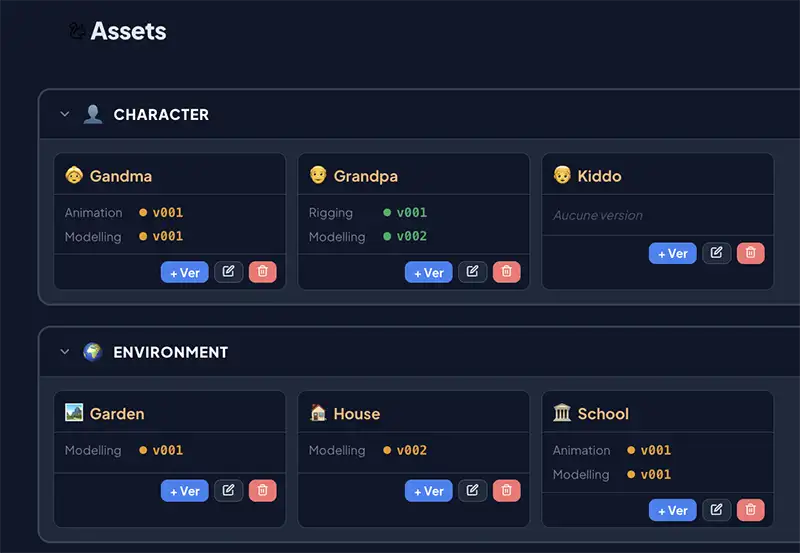
Un asset est tout élément graphique de votre production. Chaque asset peut recevoir des versions soumises par les artistes, organisées par département.
Aller dans "Assets"
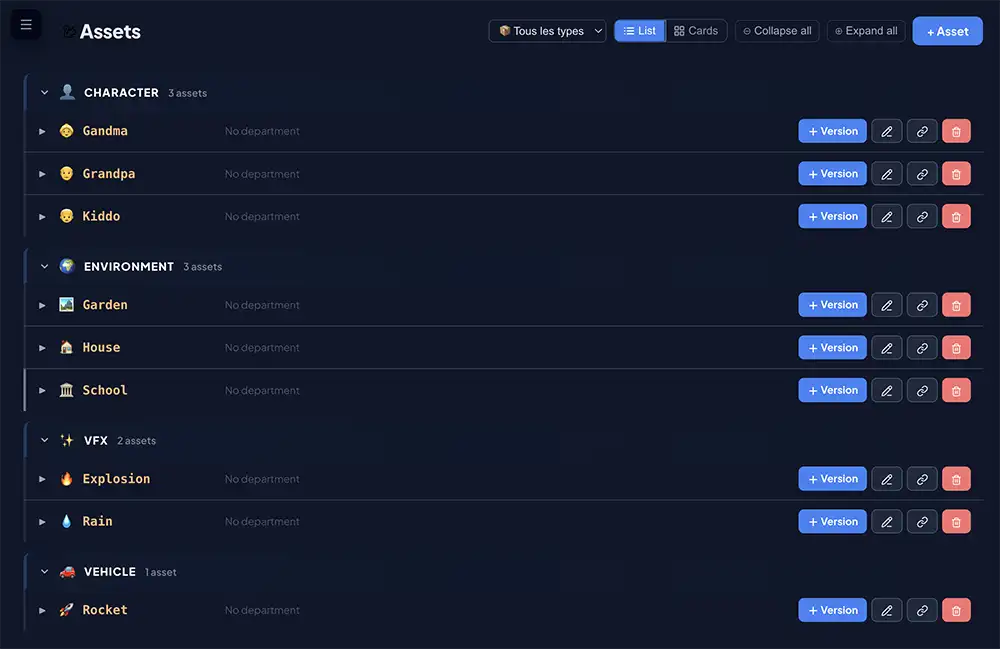
Utilisez le filtre "Type" pour voir par catégorie : Character, Prop, Environment, VFX...
Cliquer sur "+ Asset"
Remplissez le Nom, le Type, et optionnellement un emoji personnalisé et des commentaires.
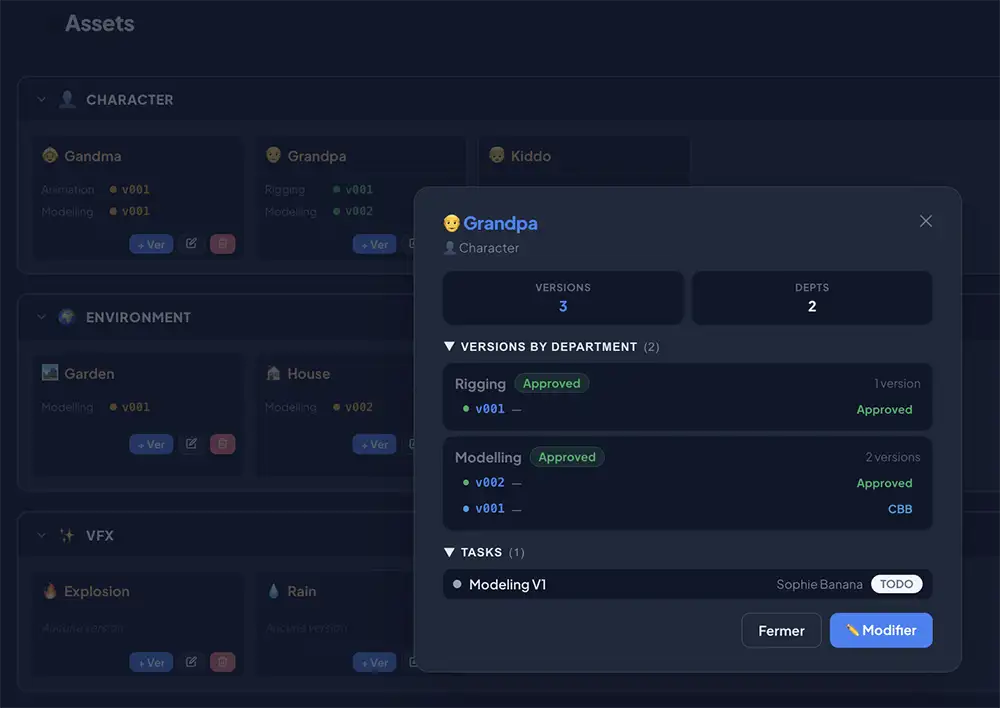
Consulter la fiche info
Cliquez sur un asset pour voir sa fiche : KPIs, champs renseignés, versions par département et tâches liées — tout collapsible.
Séquences & Shots
Structurer votre film plan par plan
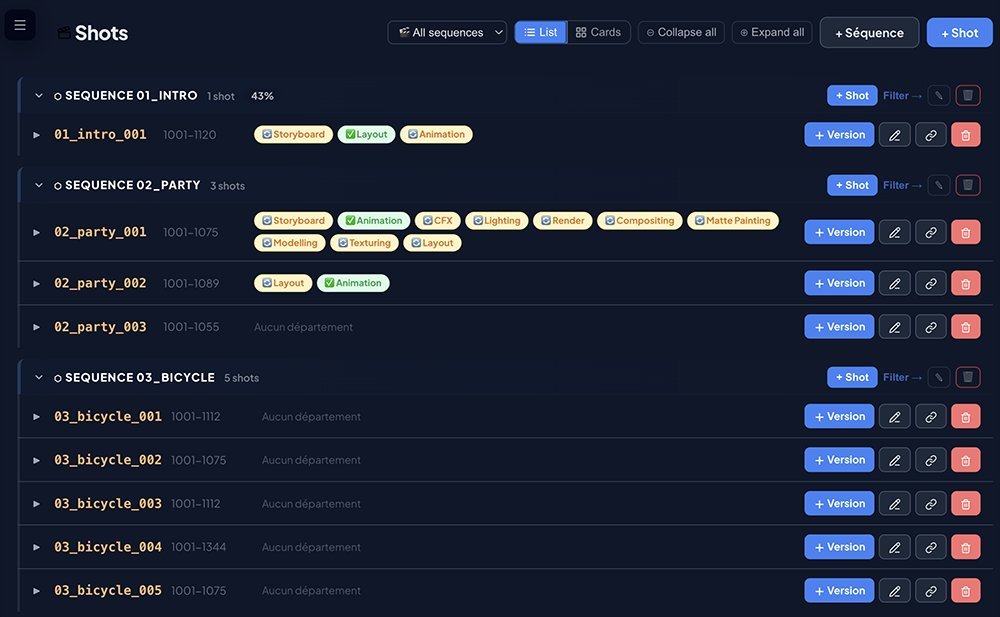
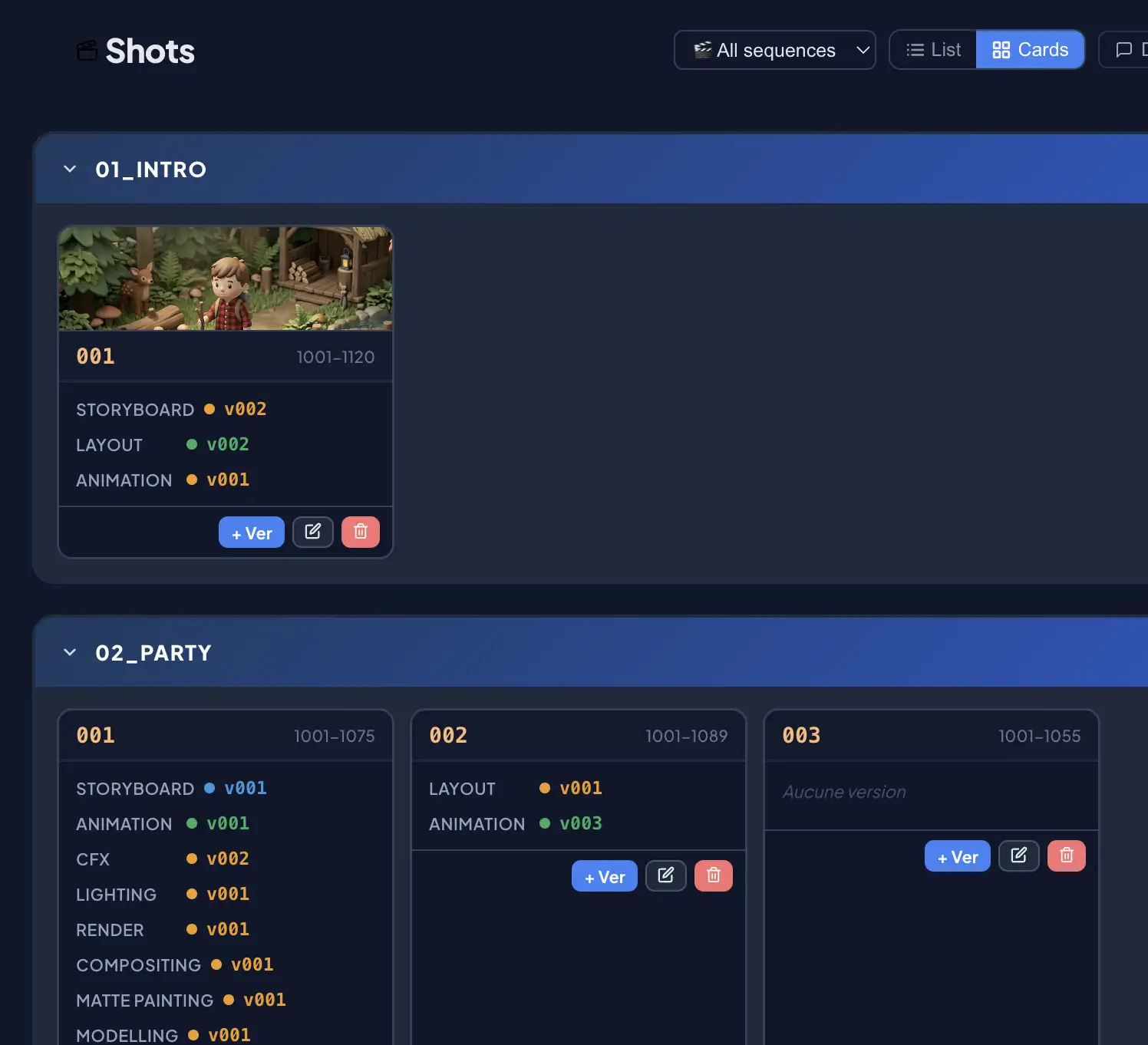
Un film est découpé en séquences puis en shots. L'identifiant d'un shot = nom de séquence + underscore + numéro : 01_intro_010.
Créer une séquence
Section Shots → "+ Séquence". Nommez-la : "01_intro", "SQ010"...
Créer des shots
Cliquez "+ Shot" dans l'en-tête de la séquence. La séquence est pré-sélectionnée — saisissez juste le numéro (ex: "010").
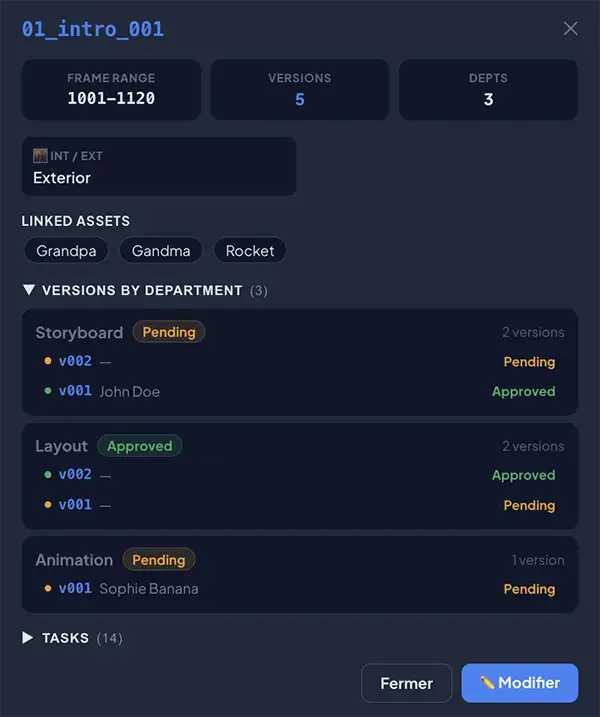
Consulter la fiche info
Cliquez sur un shot : Frame Range, assets liés, versions par département, tâches — tout en un coup d'œil.
Créer et gérer vos tâches
Le cœur du planning de production
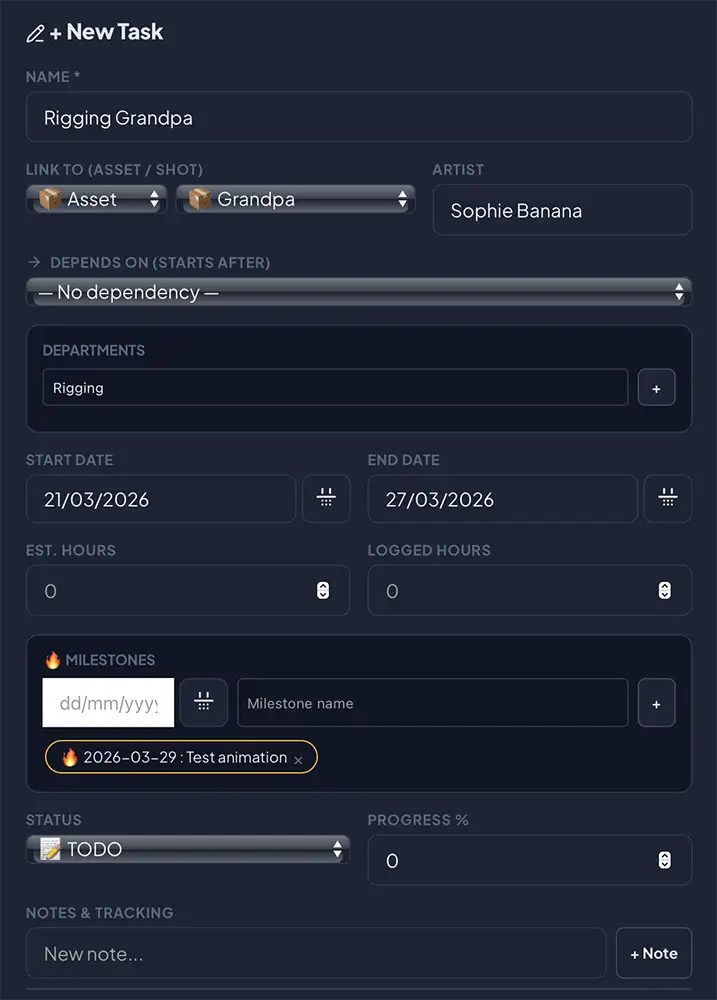
Une tâche représente un travail à effectuer avec un responsable, des dates, un statut et une progression.
Créer une tâche
Section Tâches → "+ Tâche" ou touche N. Remplissez le nom, l'artiste et les dates.
Lier à un Shot ou un Asset
Deux sélecteurs distincts : choisissez Shot OU Asset. L'un se verrouille quand l'autre est sélectionné.
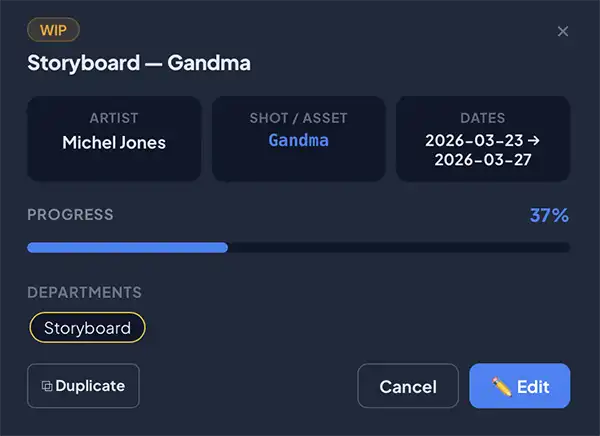
Fiche info avec glissière
Cliquez sur une tâche pour ouvrir la fiche. Glissez la barre pour mettre à jour le % sans ouvrir le formulaire complet.
Vues de Planning
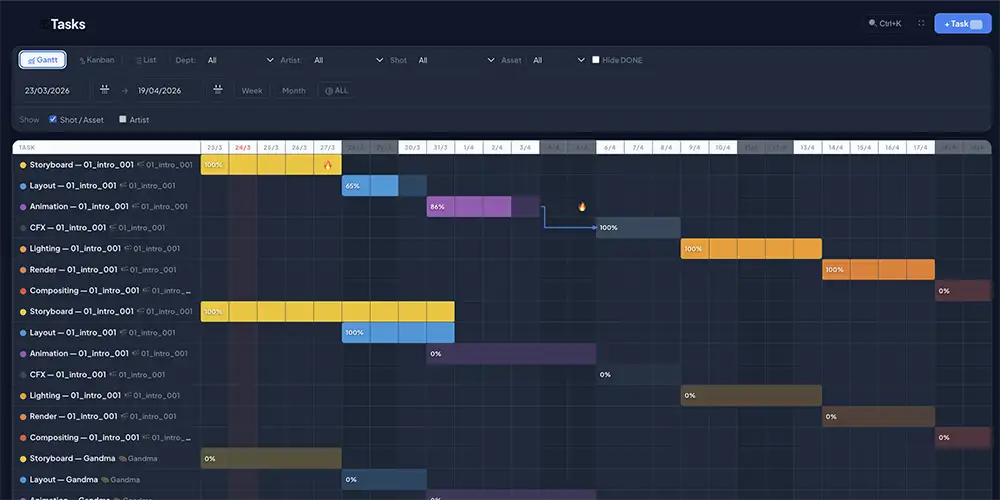
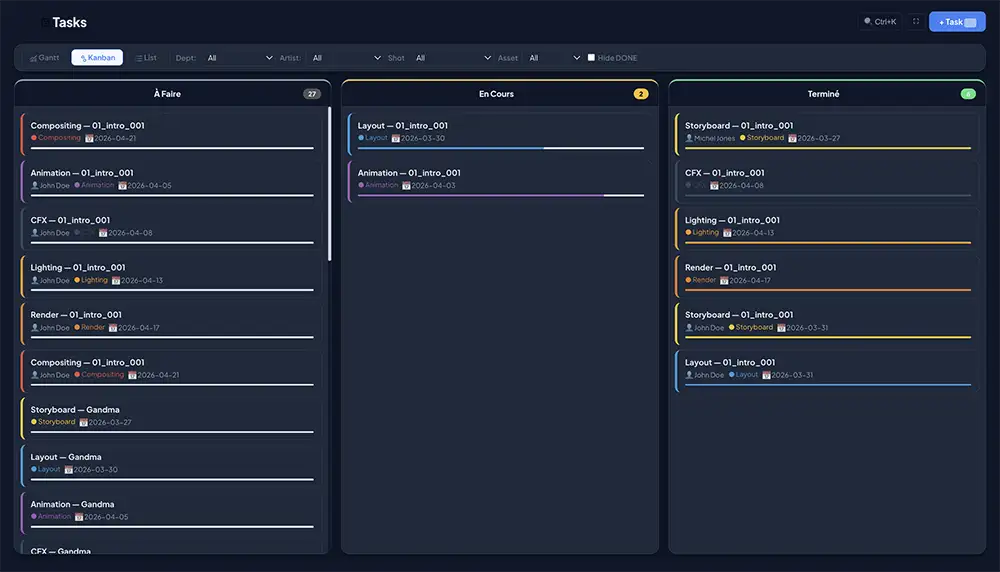
Gantt, Kanban et Liste
Trois vues complémentaires accessibles via les boutons ou raccourcis G K L.
| Gantt | Calendrier complet — chevauchements et dépendances entre tâches. Raccourci G |
| Kanban | Avancement TODO/WIP/DONE par glisser-déposer. Raccourci K |
| Liste | Tableau complet : sélection multiple, actions en batch, édition rapide. Raccourci L |
Gantt interactif
| Glisser une barre | Cliquez-glissez une barre pour déplacer la tâche — dates recalculées automatiquement |
| Étirer une barre | Tirez le bord gauche ou droit pour modifier les dates de début ou de fin |
| Colonne sticky | La colonne des noms reste visible lors du scroll horizontal — redimensionnable par drag |
| Jours ouvrables | Configurez vos jours travaillés et congés dans la section Tâches — les jours off s'affichent en gris |
| Cascade auto | Activez en Paramètres pour décaler automatiquement les tâches dépendantes lors d'un déplacement |
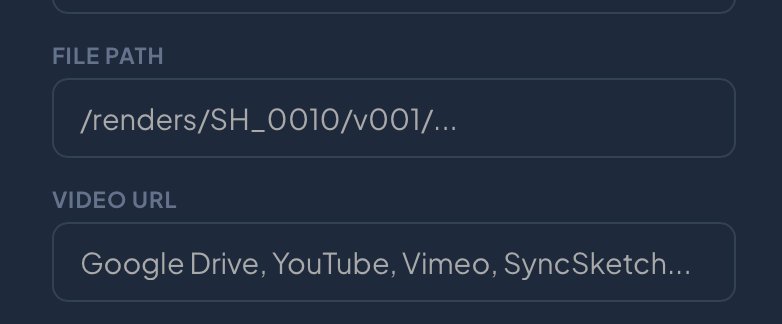
Video URL sur les versions
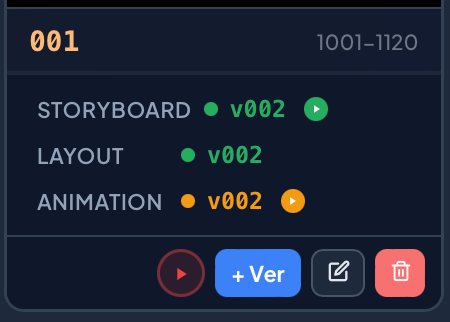
Lors de la création ou modification d'une version, vous pouvez coller une URL vidéo (Google Drive, Vimeo, SyncSketch…). Un bouton ▶ apparaît alors sur les cartes et dans le popup, coloré selon le statut.
Raccourcis clavier
Tableau de Bord
Vue d'ensemble de la santé de votre projet
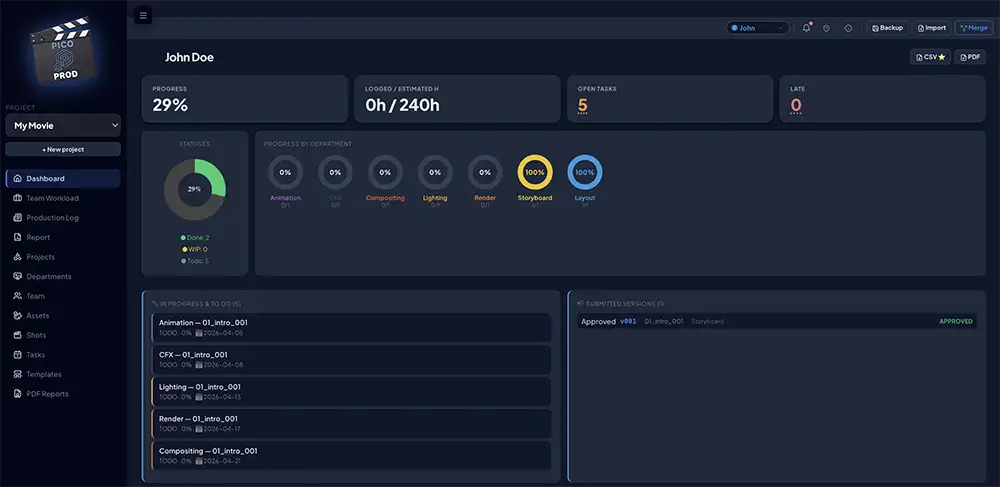
Le dashboard centralise les indicateurs clés. Connecté = vue artiste personnelle. Déconnecté = vue générale du projet.
| Progression | % moyen d'avancement de toutes les tâches |
| Tâches ouvertes | TODO + WIP. Cliquez pour voir la liste triée par échéance |
| En retard | Tâches dépassées non terminées. Cliquez pour la liste rouge |
| Camemberts | Un mini-camembert par département : DONE (couleur), WIP (ambre), TODO (gris) |
| Ma journée | Tâches actives du jour + retards, si vous êtes connecté |
Sauvegardes & Partage
Protéger votre travail et collaborer
Picoprod stocke vos données dans le localStorage de votre navigateur — rapide et privé, mais il faut sauvegarder régulièrement.
Backup quotidien
Barre globale haut droite → Backup. Si plusieurs projets, une fenêtre vous permet de choisir lesquels exporter. Nommez le fichier avec la date.
Importer
Si le projet existe déjà (même nom) → propose Remplacer ou Merger. Si nom différent → ajouté automatiquement.
Merge — synchroniser l'équipe
Barre globale → Merge → sélectionnez le fichier d'un collègue. Picoprod fusionne intelligemment sans écraser vos données.
Budget ⭐ Pro
Suivre vos coûts de production simplement
La section Budget vous permet de voir en temps réel le coût prévu et réel de votre production, en définissant des taux journaliers ou horaires pour vos artistes et départements.
Définir votre budget global
Dans la section Budget, entrez l'enveloppe totale de votre production dans le champ Budget Total. Une jauge de consommation s'affiche automatiquement.
Ajouter des taux par artiste
Sélectionnez un artiste dans le menu déroulant, choisissez l'unité (jour ou heure), entrez le taux et la devise. Le coût est calculé automatiquement depuis les heures de ses tâches.
Taux par département (optionnel)
Pour les tâches sans artiste assigné, définissez un taux par département. Utile pour estimer le budget avant de constituer l'équipe.
Les 3 graphiques
Répartition du budget prévu par département
Prévu vs Réel — outline rouge si dépassement
% du budget global consommé
Checklist de Démarrage
Tout ce qu'il faut faire pour bien démarrer
Pour aller plus loin, consultez le Guide Complet avec les templates, le Budget Pro, les exports PDF, le Merge intelligent et toutes les astuces avancées.
📖 Lire le Guide Complet →