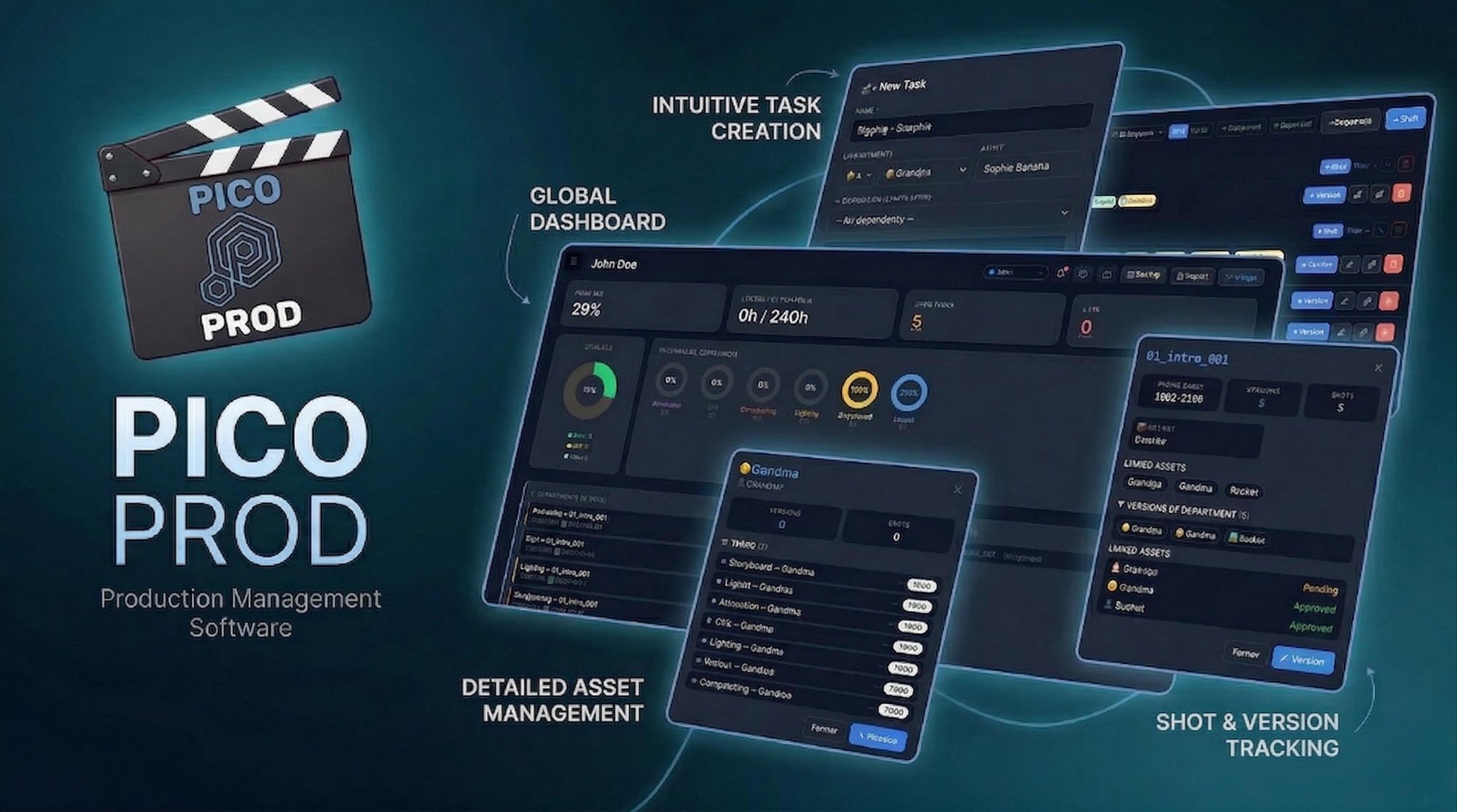
¿Por qué una herramienta de seguimiento?
Entender el valor antes de empezar
En una producción de Animación o VFX, docenas de personas trabajan en paralelo. Sin una herramienta dedicada, la información se pierde en emails y hojas de cálculo. Picoprod centraliza todo: quién hace qué, en qué etapa y con qué fecha límite.
| Sin herramienta | ❌ "¿Quién hace el Rig del personaje A?" — nadie sabe |
| Con Picoprod | ✅ Thibault, WIP, 60% — visible con un clic desde cualquier lugar |
| Sin herramienta | ❌ Descubres un retraso 3 días después |
| Con Picoprod | ✅ Alertas automáticas en tareas con retraso |
| Sin herramienta | ❌ Las versiones se mezclan (v1_final_2_ok.fbx...) |
| Con Picoprod | ✅ Historial de versiones centralizado por shot y departamento |
Crear tu proyecto
Lo primero que debes hacer
Un proyecto es el contenedor principal. Todo — equipo, assets, shots, tareas — pertenece a un proyecto. Picoprod permite gestionar varios proyectos simultáneamente.
Abrir la sección "Proyectos"
En el menú lateral, haz clic en Proyectos. Verás tu lista de proyectos.
Renombrar el proyecto
Haz clic en el botón ✎ e introduce el nombre de tu producción.
Crear un nuevo proyecto si es necesario
Haz clic en + Nuevo proyecto. El nuevo proyecto se activa automáticamente.
Construir el equipo
Añadir los miembros que trabajarán en el proyecto
Cada miembro del equipo es un artista en Picoprod. Los artistas se asignan a tareas, aparecen en los informes y pueden conectarse vía el selector Login.
Ir a "Equipo"
Haz clic en Equipo en el menú lateral.
Clic en "+ Miembro"
Rellena el Nombre (obligatorio), apellido, rol y un color distintivo para el Gantt.
Iniciar sesión
En la parte superior derecha de cualquier página, selecciona tu nombre. El dashboard cambia a tu vista personal y tus notas se firman automáticamente.
Crear assets
Personajes, decorados, vehículos, efectos...
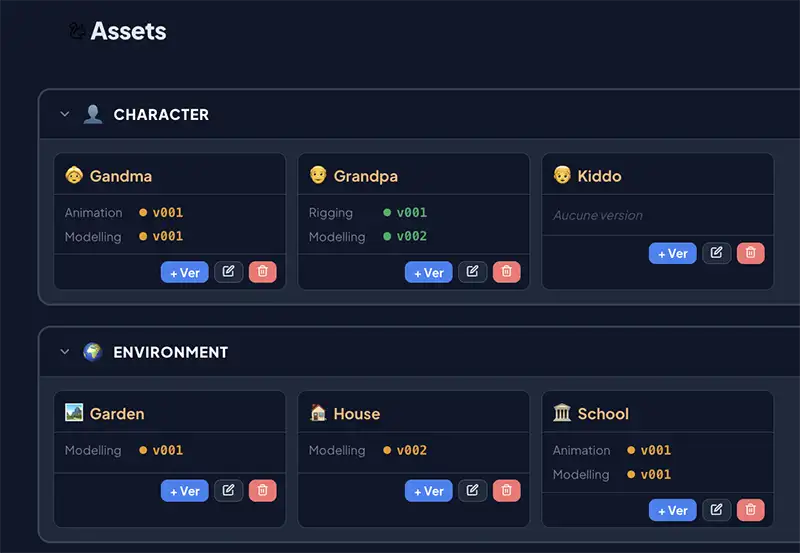
An asset is any graphic element of your production. Each asset can receive versions submitted by artists, organized by department.
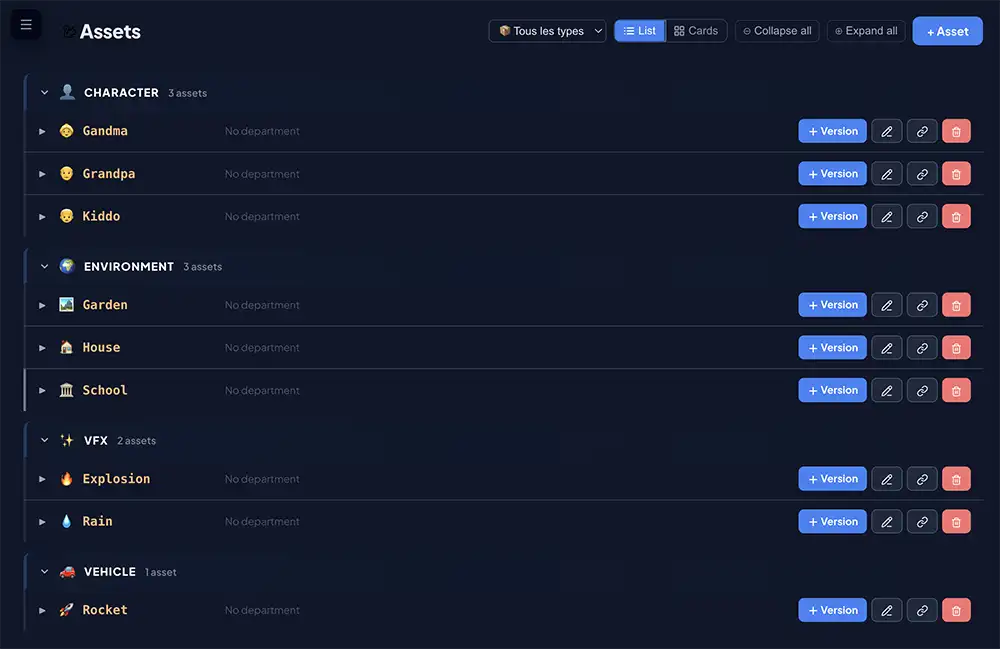
Ir a "Assets"
Usa el filtro "Tipo" para ver por categoría: Character, Prop, Environment, VFX...
Clic en "+ Asset"
Fill in the Name, Type, and optionally a custom emoji and comments.
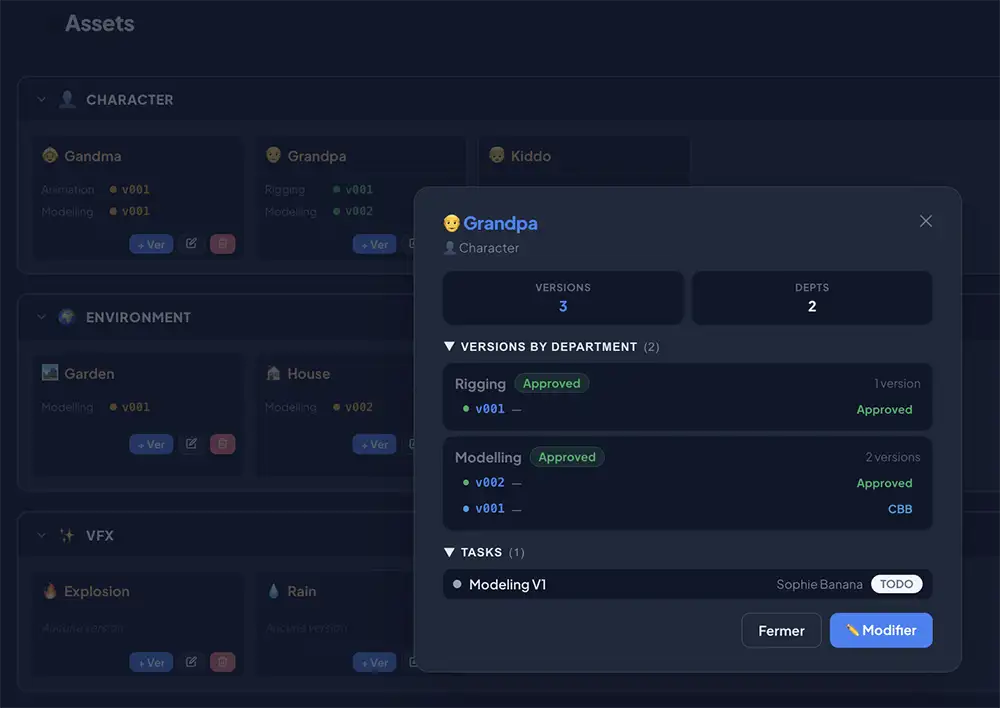
Consultar la ficha de info
Haz clic en un asset para ver su ficha: KPIs, campos rellenados, versiones por departamento y tareas vinculadas — todo plegable.
Secuencias & Shots
Estructurar tu película plano a plano
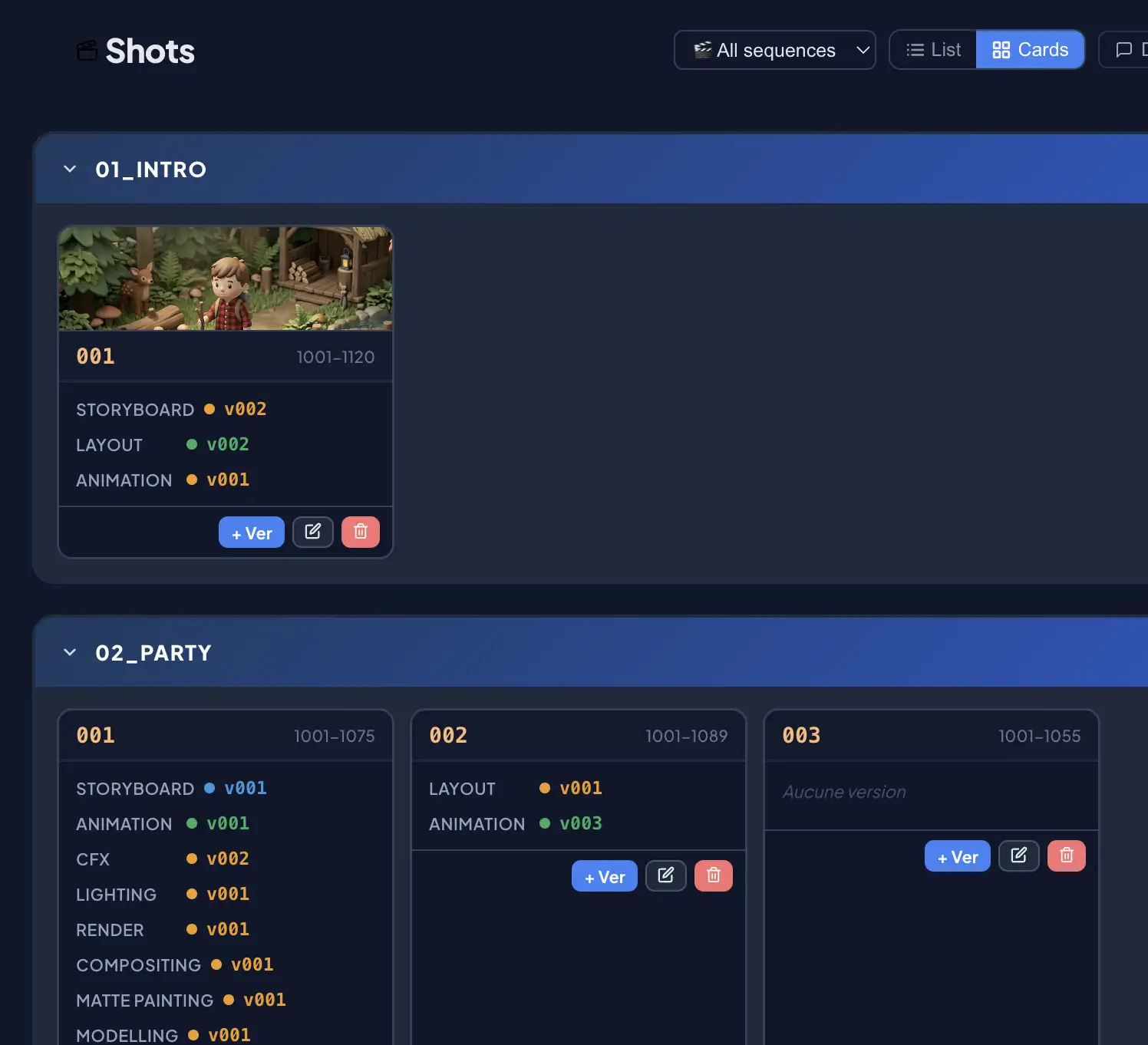
A film is broken down into sequences then shots. A shot's ID = sequence name + underscore + number: 01_intro_010.
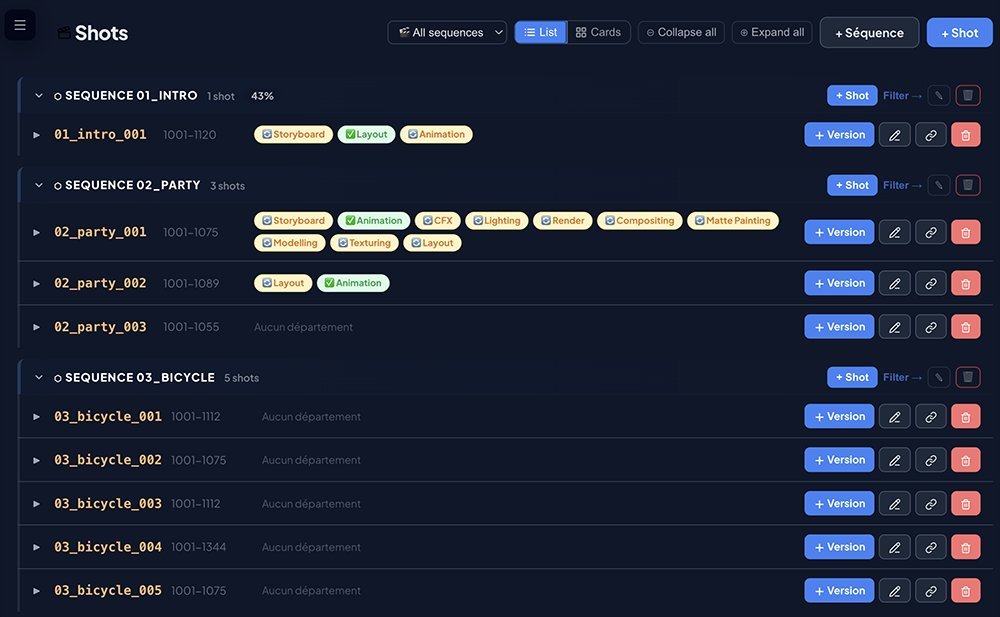
Crear una secuencia
Sección Shots → "+ Secuencia". Nómbrala: "01_intro", "SQ010"...
Crear shots
Haz clic en "+ Shot" en el encabezado de la secuencia. La secuencia ya está preseleccionada — solo introduce el número.
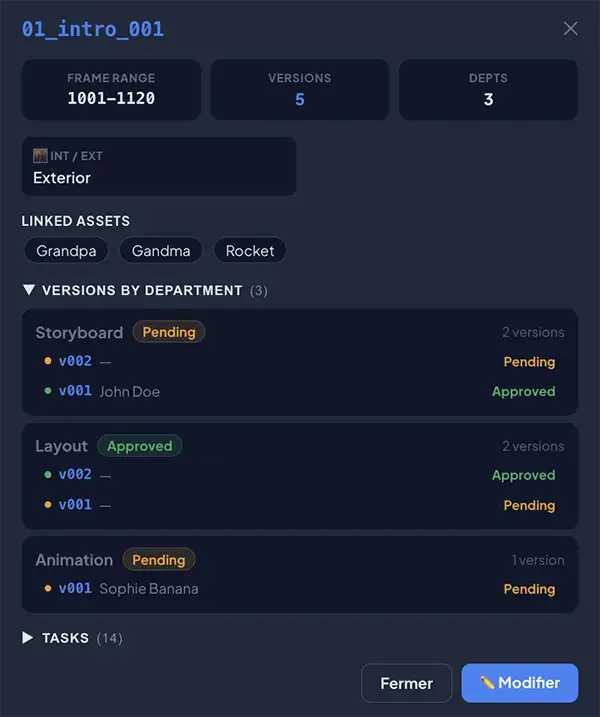
Consultar la ficha de info
Haz clic en un shot: Frame Range, assets vinculados, versiones por departamento, tareas — todo de un vistazo.
Crear y gestionar tareas
El corazón de la planificación de producción
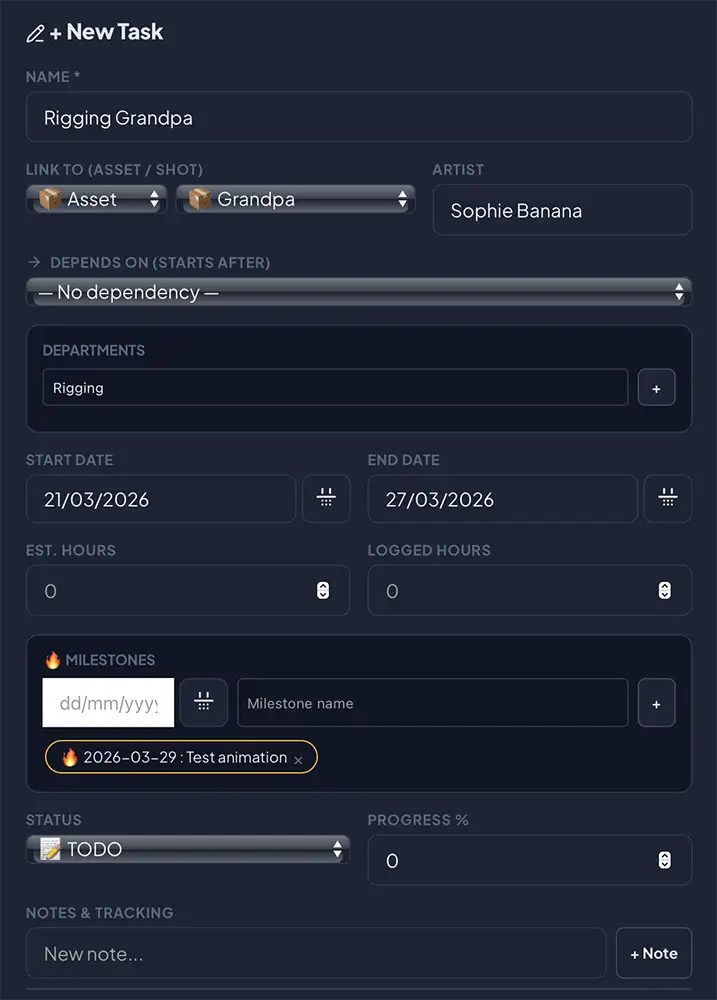
A task represents work to be done with an assignee, dates, a status and a progress level.
Crear una tarea
Sección Tareas → "+ Tarea" o pulsa N. Rellena nombre, artista y fechas.
Vincular a un Shot o Asset
Two separate selectors: choose Shot OR Asset. One locks when the other is selected.
Ficha de info con deslizador
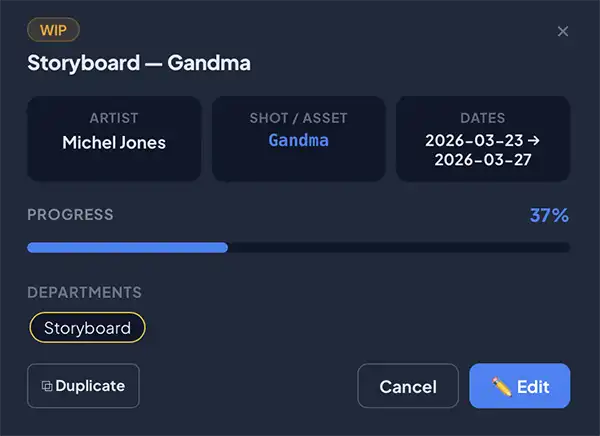
Click a task to open its panel. Slide the bar to update the % without opening the full form.
Vistas de Planificación
Gantt, Kanban y Lista
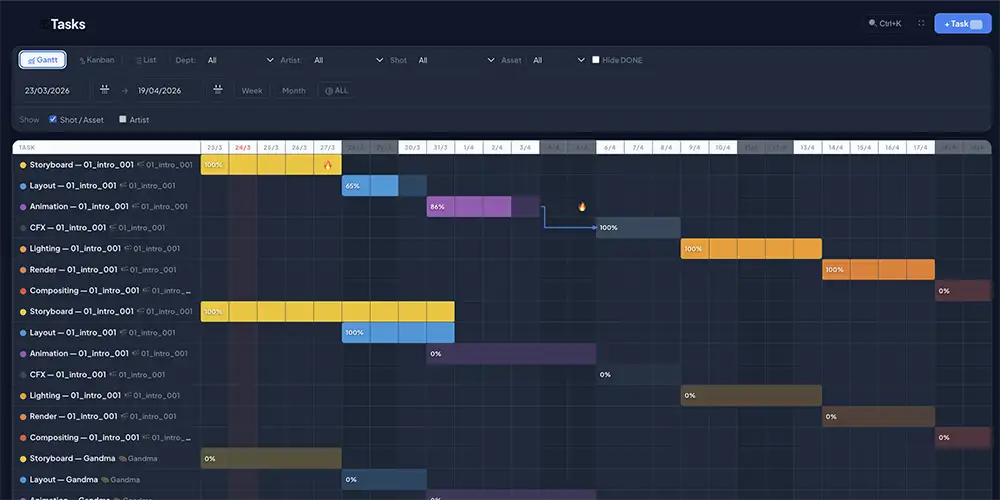
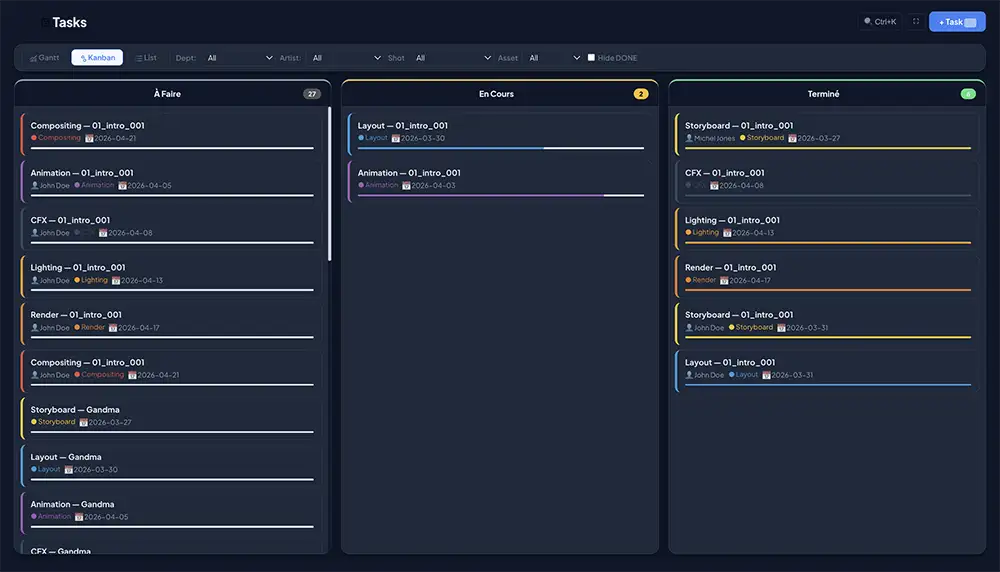
Three complementary views accessible via the buttons or shortcuts G K L.
| Gantt | Full calendar — overlaps and dependencies between tasks. Shortcut G |
| Kanban | TODO/WIP/DONE progress by drag & drop. Shortcut K |
| List | Full table: multi-select, batch actions, quick inline edit. Shortcut L |
Gantt interactivo
| Arrastrar barra | Clic y arrastra para mover la tarea — fechas recalculadas automáticamente |
| Estirar barra | Tira del borde izquierdo o derecho para cambiar fechas de inicio o fin |
| Columna sticky | La columna de nombres permanece visible al desplazar horizontalmente — redimensionable |
| Días laborables | Configura tus días de trabajo y días libres en la sección Tareas — los días libres aparecen en gris |
| Cascada automática | Actívalo en Ajustes para desplazar automáticamente las tareas dependientes al mover una tarea |
Video URL en las versiones
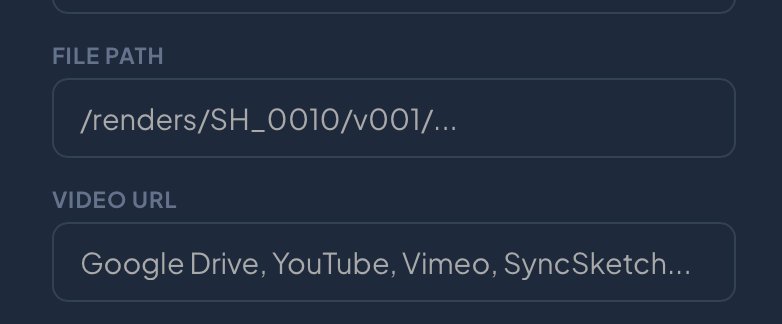
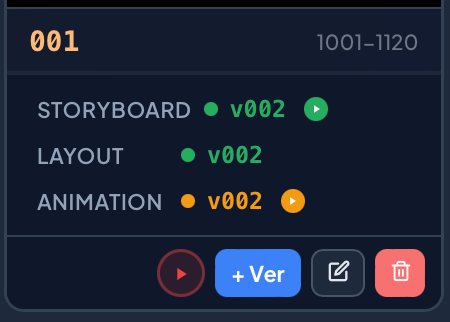
Al crear o editar una versión, puedes pegar una URL de video (Google Drive, Vimeo, SyncSketch…). Aparece un botón ▶ en las tarjetas y en el popup, con el color del estado.
Atajos de teclado
Panel de control
Visión general del estado de tu proyecto
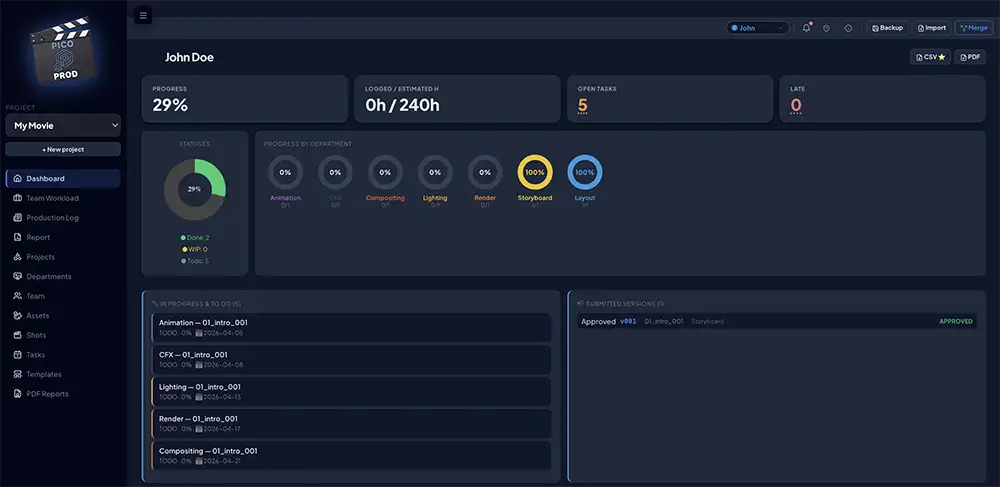
The dashboard centralizes key indicators. Logged in = personal artist view. Logged out = full project view.
| Progreso | Average % completion of all tasks |
| Tareas abiertas | TODO + WIP. Click to see list sorted by deadline |
| Con retraso | Overdue unfinished tasks. Click for the red list |
| Gráficos | A mini pie chart per department: DONE (dept color), WIP (amber), TODO (grey) |
| Mi día | Active tasks for today + overdue, when logged in |
Copias de seguridad & Compartir
Protege tu trabajo y colabora
Picoprod stores your data in your browser's localStorage — fast and private, but you need to save regularly.
Copia de seguridad diaria
Global bar top right → Backup. With multiple projects, a window lets you choose which to export. Name the file with the date.
Importar
If project already exists (same name) → offers Replace or Merge. If different name → added automatically.
Merge — sincronizar con el equipo
Global bar → Merge → select a colleague's file. Picoprod merges intelligently without overwriting your data.
Presupuesto ⭐ Pro
Seguimiento de costos de producción de forma sencilla
La sección Presupuesto te permite ver en tiempo real los costos previstos y reales de tu producción, definiendo tarifas diarias u horarias para tus artistas y departamentos.
Definir tu presupuesto global
En la sección Presupuesto, introduce el total de tu producción en el campo Presupuesto Total. Un indicador de consumo aparece automáticamente.
Añadir tarifas por artista
Selecciona un artista en el menú, elige la unidad (día u hora), introduce la tarifa y la moneda. Los costos se calculan automáticamente desde las horas de sus tareas.
Tarifas por departamento (opcional)
Para tareas sin artista asignado, define una tarifa por departamento. Útil para estimar el presupuesto antes de formar el equipo.
Los 3 gráficos
Distribución del presupuesto previsto por departamento
Previsto vs Real — borde rojo si excedido
% del presupuesto global consumido
Lista de inicio
Everything you need to do to get started
Para ir más lejos, consulta la Guía Completa con templates, exportes PDF, Merge inteligente y todos los consejos avanzados.
📖 Leer la Guía Completa →