Interfaz y Navegación
Orientarse en Picoprod
Picoprod está organizado en secciones accesibles desde el menú lateral izquierdo. En la parte superior de cada página, la barra de acciones global siempre está disponible.
Barra de Acciones Global
| Login (nombre) | Selecciona tu identidad — filtra el Dashboard en tus tareas y firma tus notas. |
| 🔔 Alertas | Tareas con retraso y milestones próximos. Punto rojo = alertas activas. |
| ❓ Ayuda | Volver a la página de inicio de Picoprod. |
| 💾 Backup | Exportar una copia de seguridad. Con varios proyectos, elige cuáles incluir. |
| 📥 Importar | Mismo nombre → Reemplazar o Merge. Nombre diferente → añadido automáticamente. |
| 🔀 Merge | Fusionar inteligentemente un backup externo sin sobreescribir tus datos. |
Atajos de teclado
Crear tu Proyecto
Lo primero que debes hacer
Un proyecto es el contenedor principal de toda tu producción. Picoprod permite gestionar varios proyectos simultáneamente.
Ouvrir la section "Projets"
Menu latéral → Projets. Vous verrez la liste de vos projets.
Renombrar el proyecto
Haz clic en el botón ✎ e introduce el nombre de tu producción.
Multi-proyecto
Puedes tener varios proyectos. El selector en la parte superior izquierda te permite cambiar.
| Import même nom | Propose : Remplacer (irréversible) ou Merger (recommandé) |
| Import nom différent | Ajouté automatiquement sans rien écraser. Vous basculez sur le nouveau projet. |
| Login preservado | Tras un Import o Merge, sigues conectado con tu identidad. |
Constituir el Equipo
Añadir los miembros del proyecto
Cada miembro es un artista en Picoprod. Los artistas se asignan a tareas y pueden conectarse vía el selector Login.
Ir a "Equipo"
Menú lateral → Equipo.
Clic en "+ Miembro"
Nombre (obligatorio), apellido, rol, color distintivo para el Gantt.
Iniciar sesión
Barra global arriba a la derecha → selecciona tu nombre. El dashboard cambia a tu vista personal.
Assets y Fichas Info
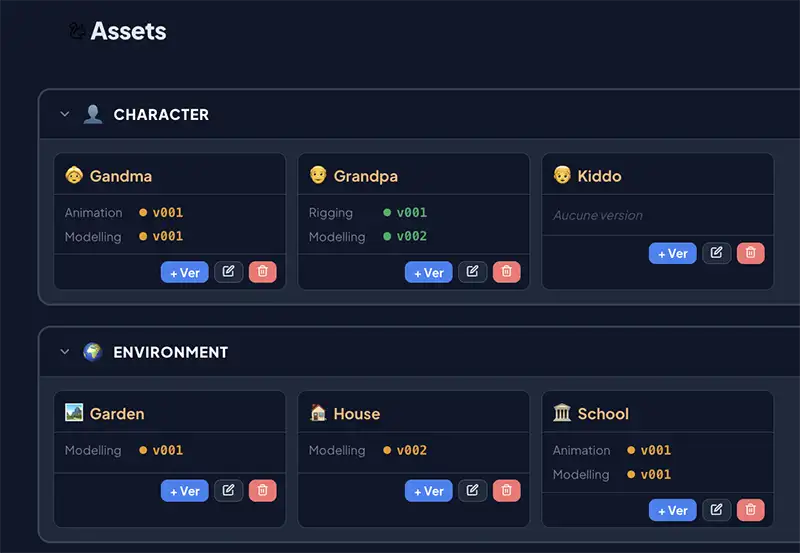
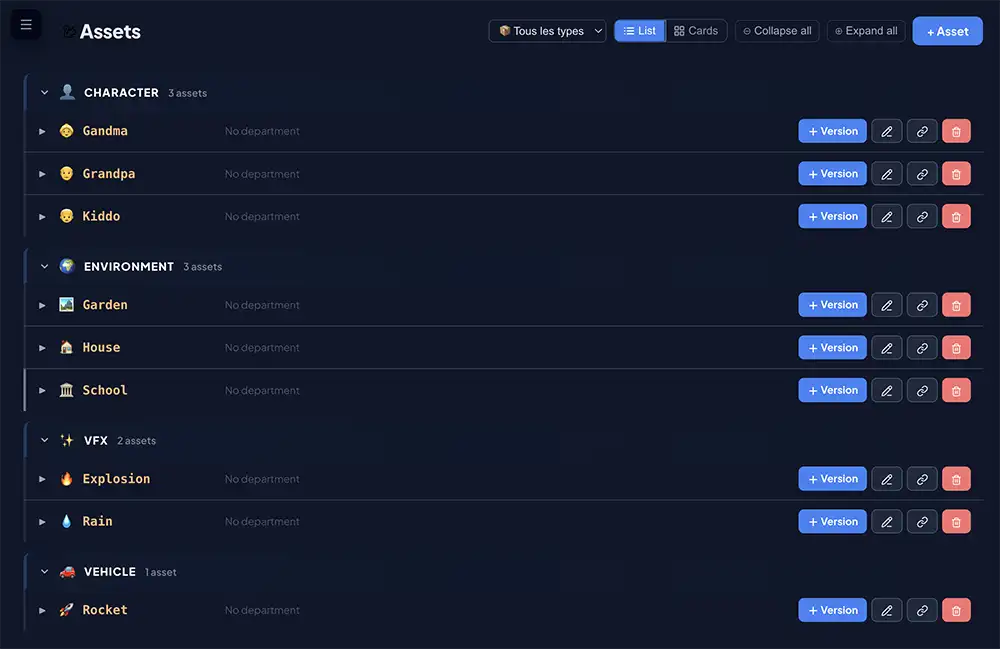
Personajes, decorados, efectos...
Un asset es cualquier elemento gráfico de tu producción. Los campos personalizados (Comments, Variant, Reference...) permiten enriquecer cada ficha. Un clic abre la ficha info rápida — todo visible sin salir de la vista.
Crear un asset
Assets → + Asset. Nombre, Tipo, emoji personalizado (Pro), campos de detalle.
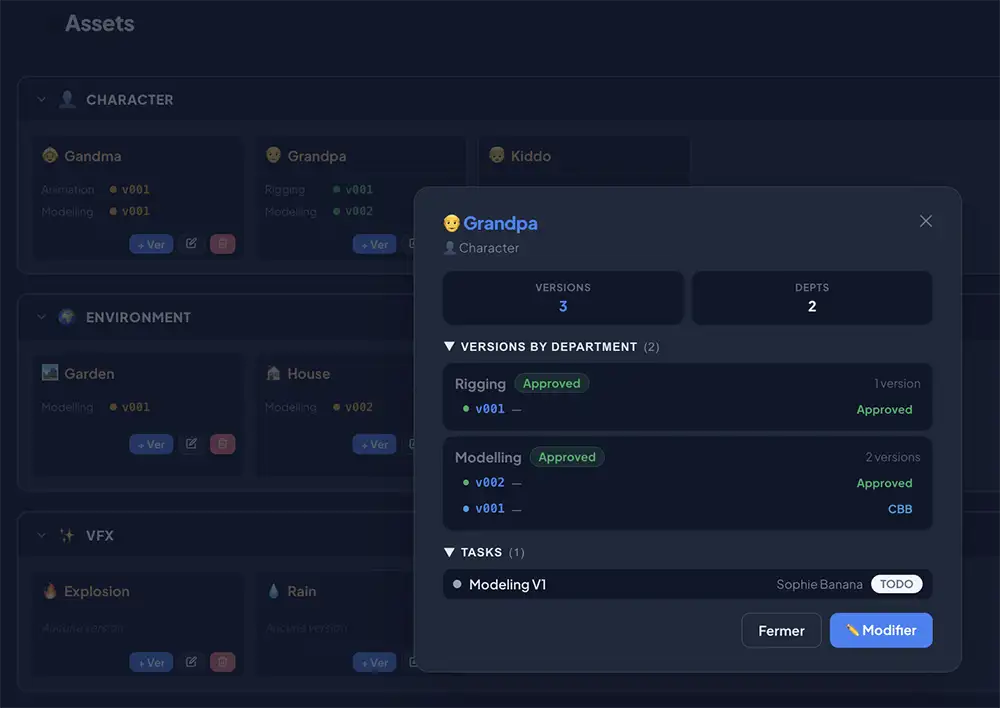
Ficha info rápida
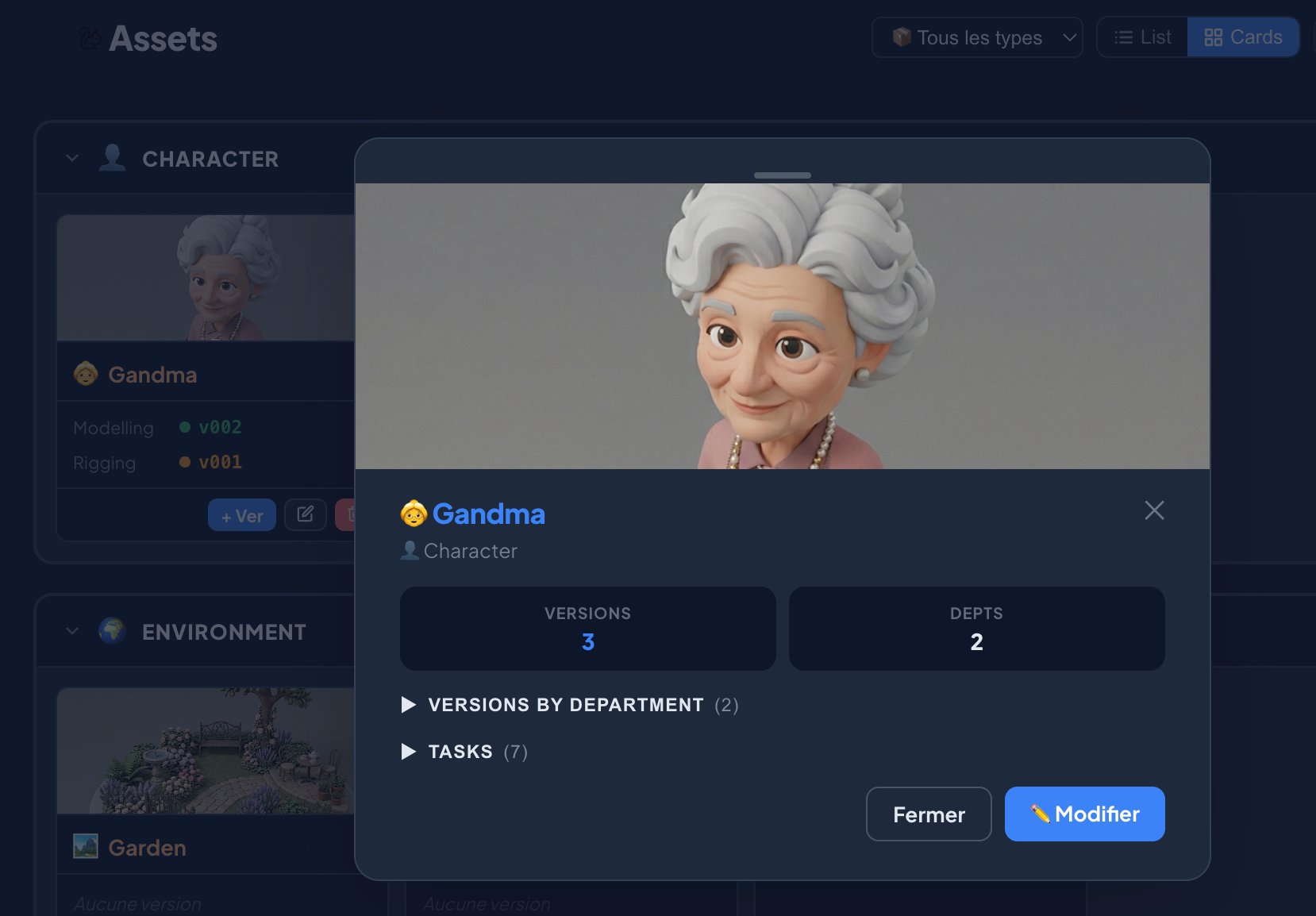
Haz clic en un asset: KPIs, campos rellenados, versiones por departamento (plegables), tareas (plegables).
Secuencias y Shots
Estructurar tu película plano a plano
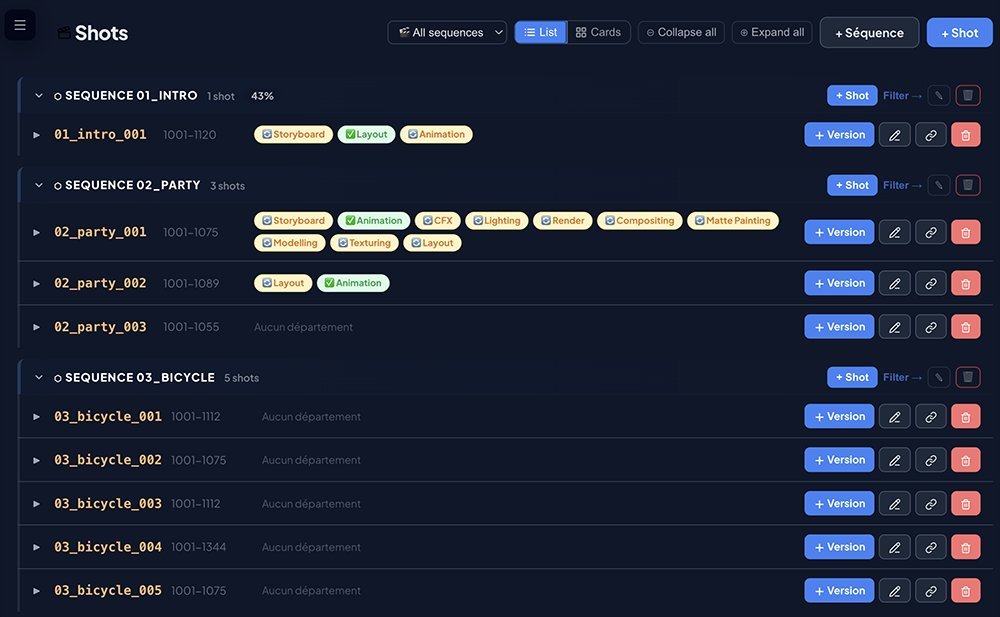
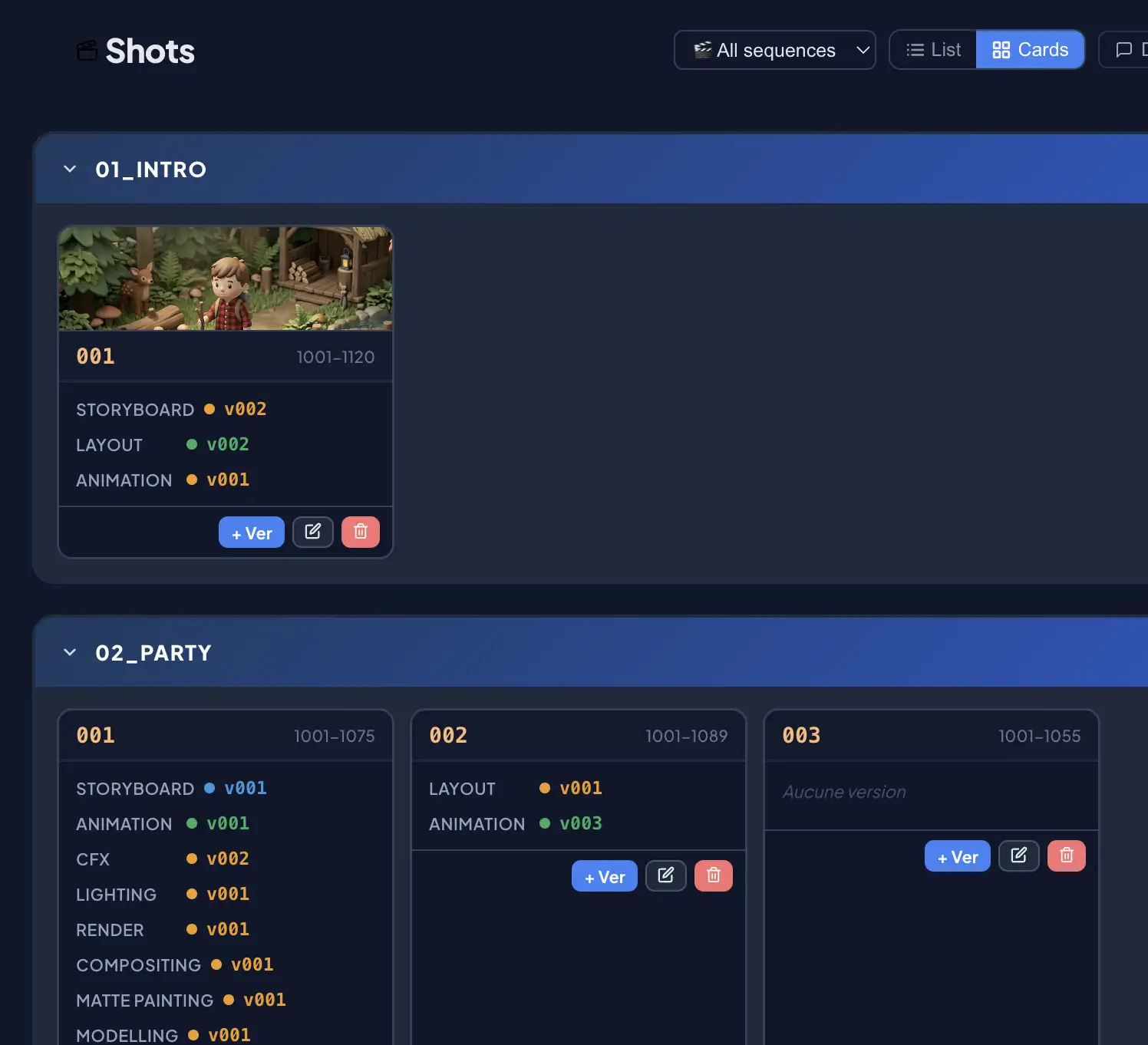
ID de shot = nombre de secuencia + guión bajo + número: 01_intro_010. Cada encabezado de secuencia muestra el % de completitud basado en las tareas vinculadas.
Crear una secuencia
Shots → + Secuencia. Nómbrala: "01_intro", "SQ010"...
Crear shots
Haz clic en + Shot en el encabezado de la secuencia. Introduce el número (ej: "010").
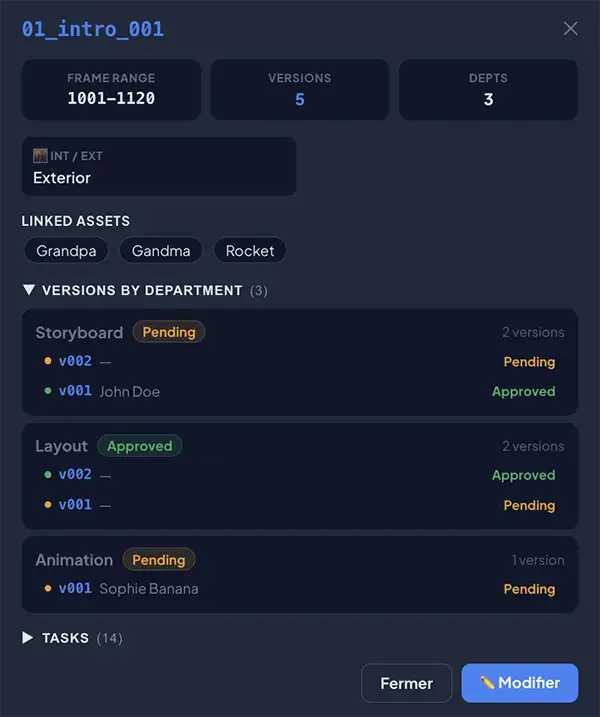
Ficha info del shot
Frame Range, Int/Ext, comentarios, assets vinculados, versiones por departamento y tareas — todo plegable.
Tareas avanzadas
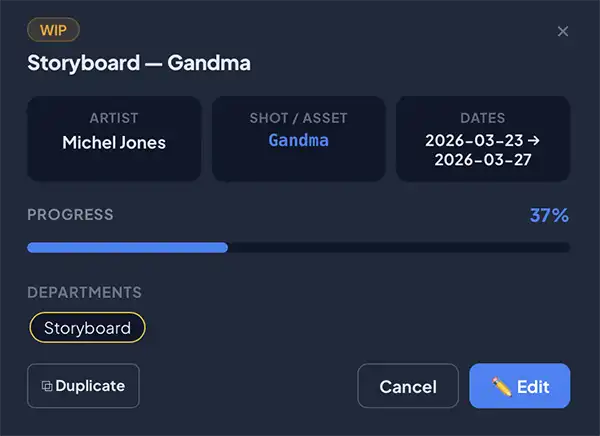
Dependencias, duplicación, deslizador de progreso
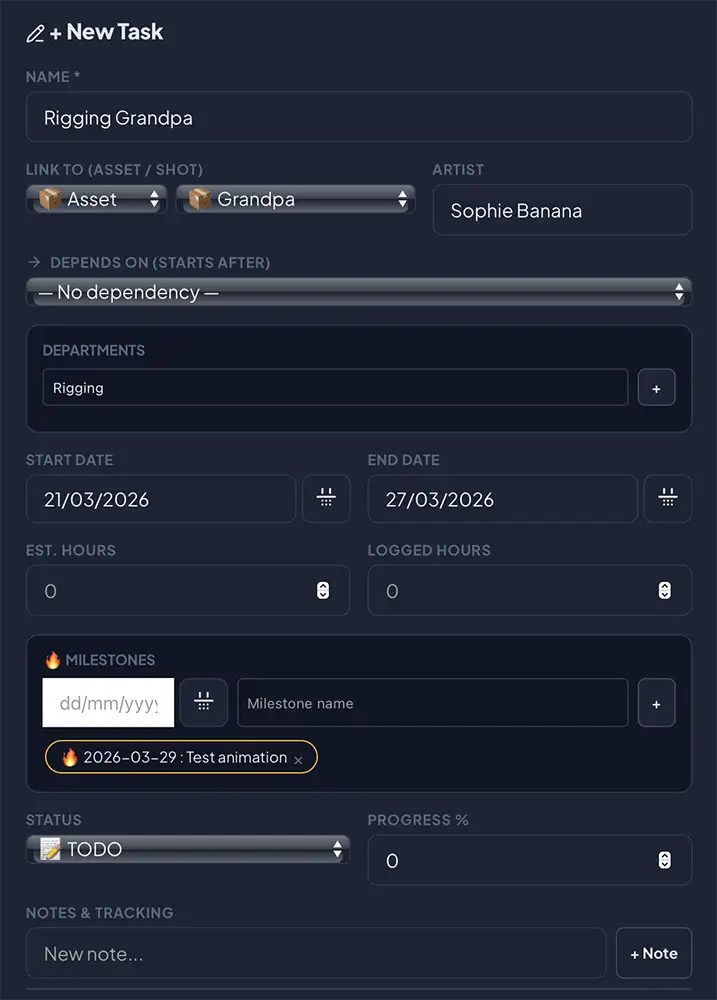
Una tarea representa un trabajo con responsable, fechas, estado y progreso. Varias funciones avanzadas aceleran la gestión diaria.
| Vincular a Shot | Selector dedicado — bloquea automáticamente el selector de Asset |
| Vincular a Asset | Selector dedicado — bloquea automáticamente el selector de Shot |
| Depende de | Esta tarea comienza después de que la otra esté terminada |
| Milestones | Hitos con fecha — visibles en el Gantt con tooltip al pasar el ratón |
| Deslizador % | Actualiza el progreso directamente en la ficha info sin abrir el formulario |
| Duplicar | Botón en la ficha info — crea una copia TODO con 0% de progreso |
| Historial | La ficha info muestra el historial de cambios de estado con marca de tiempo |
Templates de Pipeline
Crear secuencias de tareas reutilizables
Un template de pipeline es una secuencia predefinida de pasos que aplicas con un clic a un shot o asset. Picoprod crea las tareas con las fechas correctas y las dependencias correctamente resueltas.
Crear un template
Templates → + Nuevo template. Añade las etapas de tu pipeline y las duraciones en días.
Définir les dépendances
Pour chaque étape, "Dépend de" indique quelle étape doit être terminée avant. Ex: Lighting dépend de Animation.
Reordenar por arrastrar y soltar
Arrastra las etapas por el mango ⠿. Los índices de dependencia se recalculan automáticamente.
Appliquer sur un shot ou asset
Templates → "Appliquer" → choisir Shot OU Asset → date de début → Créer les tâches.
Vistas de Planificación
Gantt, Kanban, Lista y funciones avanzadas
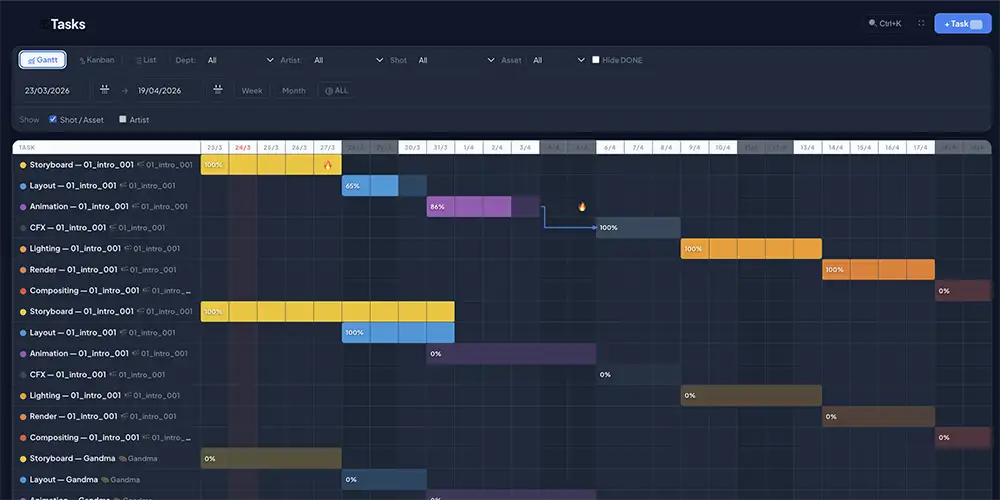
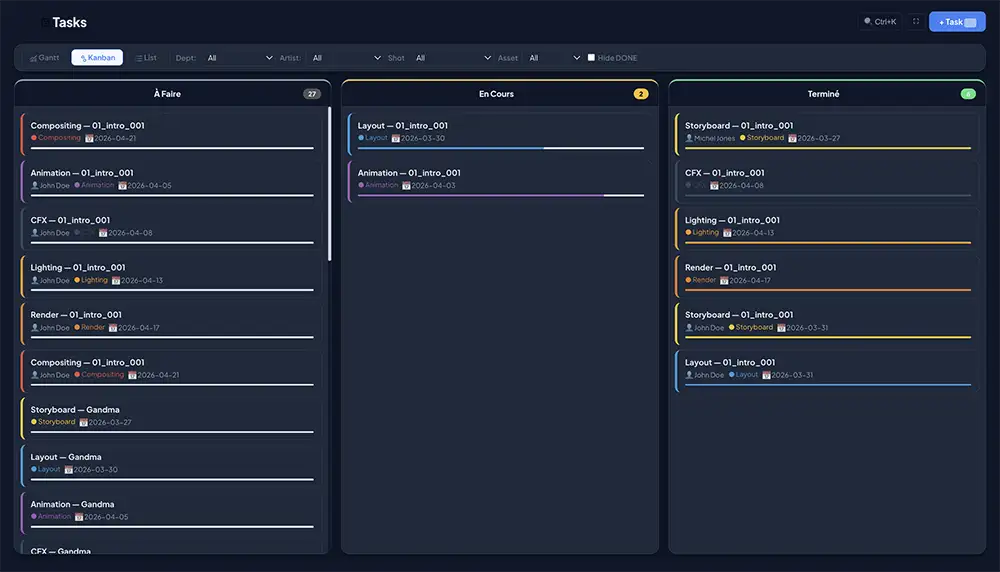
Tres vistas complementarias. Cambia entre ellas con G K L.
| Vue | Idéale pour | Raccourci |
|---|---|---|
| Gantt | Calendrier, chevauchements, dépendances entre tâches | G |
| Kanban | Avancement TODO/WIP/DONE par glisser-déposer | K |
| Liste | Tableau complet : sélection multiple, batch, édition rapide double-clic | L |
Fonctionnalités avancées
| Filtros acumulados | Dept + Artista + Shot + Asset + Ocultar DONE — todos combinables |
| Milestones Gantt | Icono en la fecha del hito. Pasa el ratón para ver el nombre al instante |
| Modo Presentación | Botón ⛶ en la barra superior — oculta todo excepto el Gantt, pantalla completa. Esc para salir |
| Arrastrar barra | Haz clic y arrastra una barra Gantt para mover la tarea — las fechas se recalculan automáticamente |
| Estirar barra | Tira del borde izquierdo o derecho para cambiar la fecha de inicio o fin |
| Columna sticky | La columna de nombres de tareas permanece visible al desplazar horizontalmente — redimensionable |
| Días laborables | Configura tus días de trabajo (lun-vie por defecto) y días libres. Los días no laborables aparecen en gris con líneas de puntos |
| Cascada automática | Activa el modo Cascada (Ajustes) para desplazar automáticamente las tareas dependientes al mover una tarea |
| Búsqueda Ctrl+K | Tareas, shots, assets, artistas — clic = navegación directa + ficha info |
| Acciones en lote | Marca varias tareas → asigna un artista o cambia el estado de una vez |
Panel de control
Gestionar la producción de un vistazo
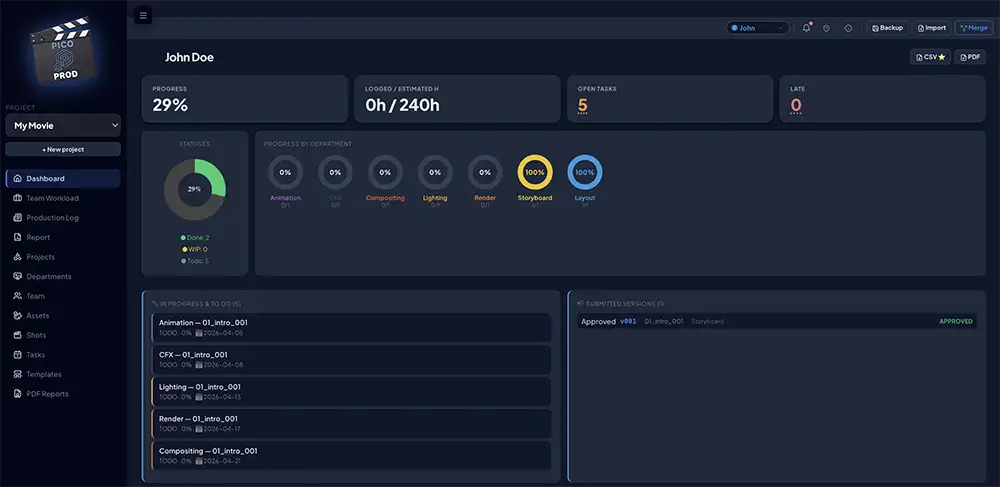
El dashboard se adapta según tu sesión: vista general (todo el proyecto) o vista de artista (tus tareas personales).
KPIs interactivos
| Progreso | % medio de avance de todas las tareas |
| Tareas abiertas | TODO + WIP. Clic → lista popup ordenada por fecha límite |
| Con retraso | Tareas vencidas no terminadas. Clic → lista roja ordenada por antigüedad |
| Gráficos circulares | Un mini gráfico por departamento — color dept (DONE), ámbar (WIP), gris (TODO) |
Vista del artista conectado
| Mi día | Tareas activas de hoy + retrasos, ordenadas por urgencia |
| En curso y por hacer | Todas tus tareas no terminadas, ordenadas por fecha límite |
| Mensajes recibidos | Mensajes del diario que te mencionan, con botón Responder |
| Mensajes enviados | Tus mensajes con menciones y las respuestas recibidas |
| Versiones enviadas | Tus últimas versiones enviadas |
Mensajes de Producción
Comunicarse con @menciones en el diario
El Diario de Producción permite publicar notas firmadas y mencionar artistas con @Nombre. El destinatario ve el mensaje en su dashboard.
Escribir un mensaje
Tareas → Diario. Escribe tu mensaje con @Nombre. La autocompleción se activa tras el @.
Le destinataire voit le message
Il apparaît dans "Messages reçus" de son dashboard avec votre avatar et votre nom.
Respuesta bidireccional
Clic en Responder → la respuesta aparece en los "Mensajes enviados" del remitente.
| Etiquetas | Interna (equipo) o Cliente (feedback del cliente) — filtrables en exportes PDF |
| Estados | Urgente, Pregunta, Info, Resuelto — categorización visual |
| Exportar diario PDF | Exporta solo las entradas visibles con los filtros activos (ej: solo Notas Cliente) |
Versiones y Seguimiento Artístico
Seguir el avance versión a versión
En producción, un plano pasa por múltiples versiones: v001 (primer pase), v002 (feedback integrado), v003 (aprobado)... Picoprod centraliza estas versiones por shot/asset y departamento.
| Statut | Signification |
|---|---|
| PENDING | En attente de review |
| CBB | Could Be Better — à améliorer |
| APPROVED | Validé — livrable |
| OMIT | Retiré / supprimé |
| RETAKE | À refaire entièrement |
Video URL en las versiones
Cada versión puede tener un enlace de video (Google Drive, YouTube, Vimeo, SyncSketch…). Este enlace es accesible directamente desde las tarjetas de shots/assets y desde el popup de la versión.
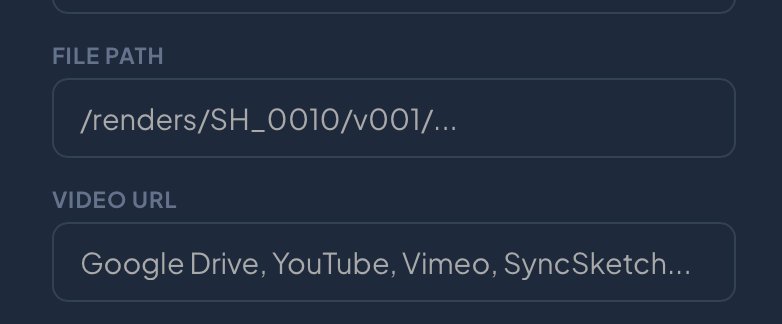
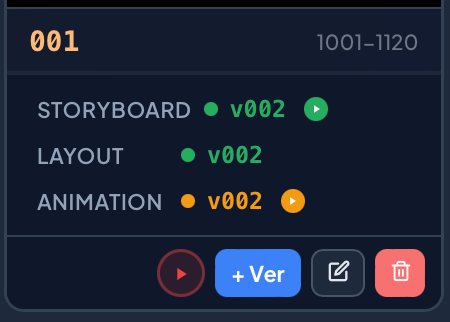
| Formulario versión | Campo Video URL — acepta Google Drive, YouTube, Vimeo, SyncSketch o cualquier URL |
| Botón ▶ en tarjetas | Aparece automáticamente si hay URL — color = estado de la versión (verde Approved, naranja Pending…) |
| Botón ▶ en vista lista | Junto al número de versión — clic directo al video sin abrir el popup |
| Popup de versión | Botón azul "▶ Ver vídeo" si hay URL |
| Hover versiones | Resaltado azul al pasar el ratón — indica claramente el elemento clicable |
Exportes PDF e Informes
Compartir el avance
Picoprod genera informes PDF desde la sección Exportes e Informes. Cada informe incluye encabezado con logo del estudio (Pro), marca de agua, pie de página con numeración.
| Rapport | Contenu | Accès |
|---|---|---|
| Dashboard PDF | KPIs, gráficos, barras departamentos, tareas retrasadas/abiertas | Dashboard → PDF |
| Diario PDF | Entradas del diario — respeta los filtros activos (ej: solo Cliente) | Diario → Exportar |
| Lista artista | Tareas WIP y TODO del artista con fechas límite | Exportes e Informes |
| Dailies | Versiones enviadas en un período con estados | Exportes e Informes |
| Informe Shot | Todas las versiones de un shot por departamento | Exportes e Informes |
| Informe Asset | Historial completo de versiones de un asset | Exportes e Informes |
| Informe de salud | KPIs globales: retrasos, horas, progreso, todos los shots | Exportes e Informes |
| Captura Gantt | Exportación visual del planning en PDF | Exportes e Informes |
Trabajo en Equipo — Merge
Sincronizar varias personas
Picoprod funciona en modo monopuesto. Para compartir trabajo, usa el Merge inteligente que fusiona dos backups sin sobreescribir nada.
Cada artista exporta su Backup
Barra global → Backup. Elige qué proyectos incluir. Envía el archivo .txt al responsable.
El responsable hace un Merge
Barra global → Merge → selecciona el archivo → vista previa de diferencias → Confirmar.
Login preservado
Tras cualquier Import o Merge, sigues conectado con tu identidad.
Datos, Copias de Seguridad y Límites
Lo que debes saber
Picoprod almacena todos tus datos en el localStorage de tu navegador — rápido y privado, pero con algunas reglas importantes.
| ¿Dónde están mis datos? | En el navegador, en tu ordenador. Nunca en un servidor. |
| Límite de almacenamiento | Unos 5-10 MB según el navegador. Suficiente para cientos de tareas. |
| Vaciar caché | Elimina TODOS tus datos de Picoprod. Haz siempre un Backup antes. |
| Cambiar de navegador | Los datos no se transfieren automáticamente. Usa Export/Import. |
| Backup diario | Exporta cada tarde. Nómbralo: MiProyecto_2026-03-21.txt |
Lista de Inicio
Tout ce qu'il faut faire pour bien démarrer
Miniaturas
Visualiza tus imágenes directamente en Picoprod
Añade una imagen de referencia a cada shot o asset. Picoprod solo guarda la URL — cero impacto en el límite de 5 MB.
Alojar la imagen
Google Drive, Dropbox o GitHub. En Drive: clic derecho → Compartir → "Cualquier persona con el enlace".
Copiar el enlace
Pega tal cual (ej: https://drive.google.com/file/d/ABC.../view). Picoprod lo convierte automáticamente.
Pegar en el formulario
Edita un shot o asset → campo Thumbnail URL → pegar → vista previa inmediata.
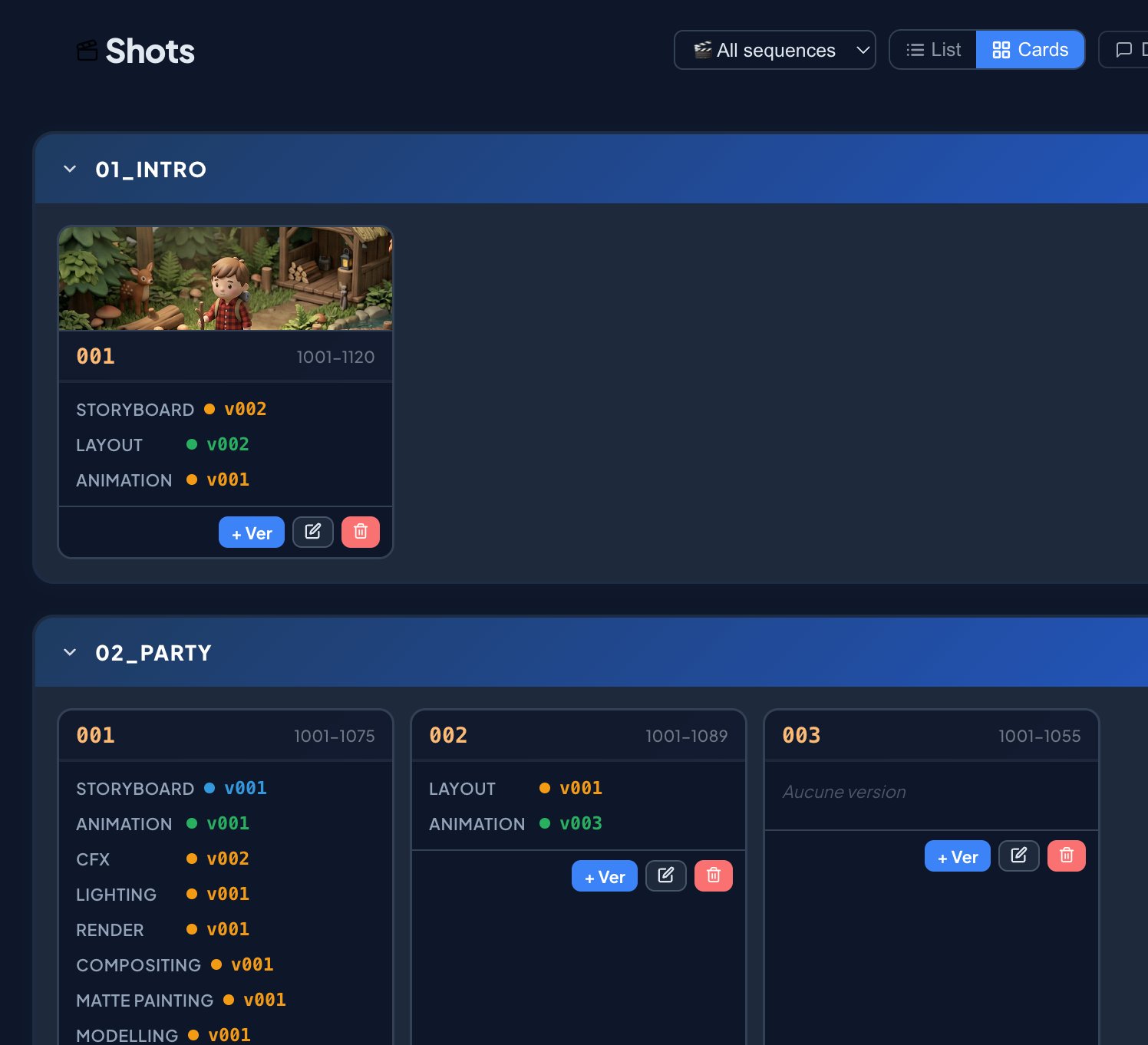
| Vista Cartas | Miniatura en la parte superior (80px) |
| Vista Lista | Miniatura 40×28px a la izquierda |
| Ficha info | Ancho completo — clic para lightbox |
| Google Drive | Enlace convertido automáticamente |
| Dropbox | ?dl=0 → ?raw=1 automático |
| GitHub | /blob/ → URL raw automático |
Consejos y Buenas Prácticas
Ir más rápido cada día
👤 Login = Vista personal
Selecciona tu nombre arriba a la derecha. El dashboard cambia a tus tareas, las notas se firman. "Vista general" para ver todo el proyecto.
🔍 Búsqueda global Ctrl+K
Encuentra tareas, shots, assets y artistas al instante. Un clic navega directamente y abre la ficha info.
🖱 Deslizador de progreso
En la ficha info de una tarea, arrastra el deslizador para actualizar el % sin abrir el formulario completo.
⧉ Duplicar una tarea
Ficha info → botón Duplicar. Crea una copia TODO con 0% de progreso. Útil para tareas similares.
📊 Gráficos de departamento
Un vistazo al dashboard muestra DONE / WIP / TODO por departamento. Perfecto para el stand-up matinal.
⛶ Modo Presentación
Botón en la barra superior de Planificación. Oculta todo excepto el Gantt, pantalla completa. Perfecto para reuniones con el cliente. Esc para salir.
📐 Gantt interactif
Arrastra una barra Gantt para mover una tarea, tira de sus bordes para estirarla. Las flechas de dependencia se recalculan en tiempo real al redimensionar la columna de nombres.
🗂 Templates de pipeline
Crea tus templates una vez con dependencias y aplícalos con un clic. Nombrado automático + fechas en cascada.
📨 @menciones y mensajes
Menciona @Nombre → lo recibe en su dashboard. Responde y ves la respuesta en tus mensajes enviados.
📄 PDF del diario filtrado
Filtra el diario a "Notas Cliente" y exporta — obtienes un PDF solo con el feedback del cliente, sin notas internas.
💾 Guarda cada tarde
Picoprod almacena en localStorage. Vaciar el caché = pérdida total. Nombra tus backups con la fecha.
🎬 Nomenclatura de shots
Numera por decenas (010, 020...) para insertar shots olvidados sin renumerar. El último guión bajo separa la secuencia del número.
💰 Presupuesto Pro
Define tarifas día/hora por artista y departamento. Los costos se calculan automáticamente desde las horas estimadas y registradas. Exportable a PDF, CSV y backup separado.
📐 Gantt interactivo
Arrastra las barras para mover tareas, tira de los bordes para redimensionar. La columna de nombres es redimensionable y permanece fija. Las flechas de dependencia se recalculan en tiempo real.
🌍 3 Idiomas
Francés, Inglés, Español — cambia en Ajustes → Idioma.
Presupuesto de Producción ⭐ Pro
Seguimiento de costos previstos y reales por artista y departamento
La sección Presupuesto permite definir tarifas diarias u horarias por artista y departamento, y calcular automáticamente los costos previstos y reales a partir de las horas estimadas y registradas en las tareas.
Abrir la sección Presupuesto
Haz clic en Presupuesto en el menú lateral. La sección es visible para todos, pero introducir tarifas requiere licencia Pro.
Definir el presupuesto global
Introduce el presupuesto total de la producción en el campo Presupuesto Total. Déjalo en 0 para ocultar el indicador.
Añadir tarifas por artista
Selecciona un artista, elige la unidad (día u hora) e introduce la tarifa. La moneda ($ € £ CAD$) es configurable. Las tarifas de artista tienen prioridad sobre las de departamento.
Añadir tarifas por departamento
Se usan automáticamente para tareas sin artista asignado. Permite presupuestar incluso antes de asignar el equipo.
Prioridad de tarifas
| Prioridad 1 | Tarifa artista — si la tarea tiene artista asignado Y existe tarifa para ese artista |
| Prioridad 2 | Tarifa departamento — si la tarea no tiene artista, o el artista no tiene tarifa definida |
| Sin tarifa | Costo = 0, fila mostrada como no valorada (—) |
Gráficos interactivos
La sección Presupuesto muestra 3 gráficos en tiempo real:
| 🍩 Donut | Distribución del presupuesto previsto por departamento, con el color de cada departamento |
| 📊 Barras | Previsto vs Real por departamento — barra izquierda (previsto), barra derecha (real, más oscura). Borde verde si bajo presupuesto, rojo si excedido. |
| 🎯 Indicador | Consumo del presupuesto global en % — se vuelve rojo si se supera. Punto marcador para el real. |
Exportar y guardar
| Backup | Exporta las tarifas en un archivo .txt separado del backup del proyecto — los datos de presupuesto son confidenciales |
| Import | Reemplaza las tarifas del proyecto actual desde un backup de presupuesto |
| Merge | Fusiona añadiendo solo las tarifas faltantes, sin sobrescribir las existentes |
| CSV | Exporta la tabla de presupuesto (artistas/depts, horas, costos) como hoja de cálculo |
| Informe profesional con encabezado de estudio, KPIs, gráficos donut + barras, tabla detallada |