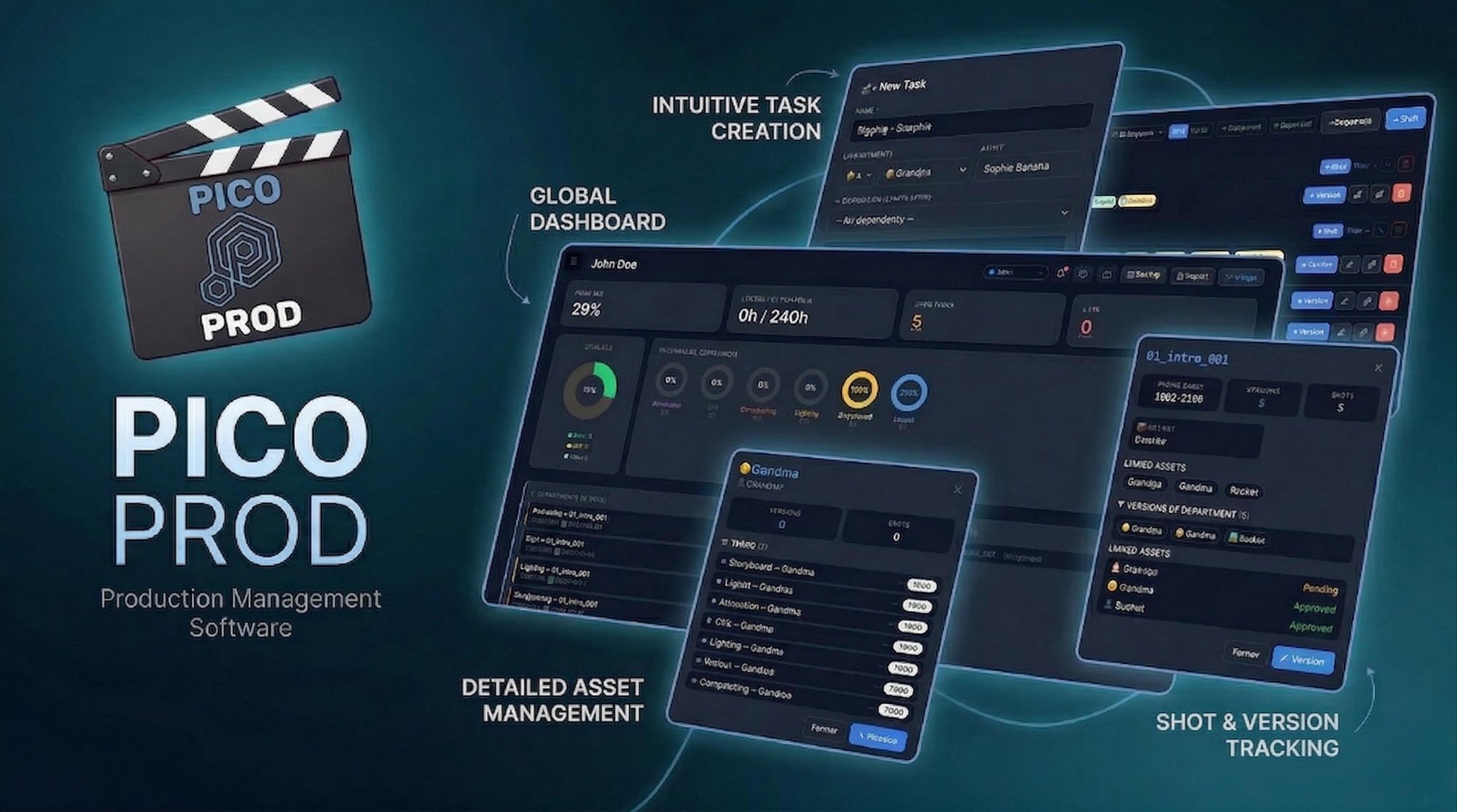
Interface & Navigation
Se repérer dans Picoprod
Picoprod est organisé en sections via le menu latéral gauche. En haut de chaque page, la barre d'actions globale est toujours accessible.
Barre d'actions globale
| Login (prénom) | Sélectionnez votre identité — filtre le Dashboard sur vos tâches et signe vos notes. |
| 🔔 Alertes | Tâches en retard et milestones imminents. Point rouge = alertes actives. |
| ❓ Aide | Retour à la page d'accueil Picoprod. |
| 💾 Backup | Exporter une sauvegarde. Avec plusieurs projets, choisissez lesquels inclure. |
| 📥 Import | Même nom → Remplacer ou Merger. Nom différent → ajouté automatiquement. |
| 🔀 Merge | Fusionner intelligemment un backup externe sans écraser vos données. |
Raccourcis clavier
Créer votre Projet
La première chose à faire
Un projet est le conteneur principal de toute votre production. Picoprod permet de gérer plusieurs projets simultanément.
Ouvrir la section "Projets"
Menu latéral → Projets. Vous verrez la liste de vos projets.
Renommer votre projet
Cliquez sur le bouton ✎ et saisissez le nom de votre production.
Multi-projets
Vous pouvez avoir plusieurs projets. Le sélecteur en haut à gauche permet de basculer.
| Import même nom | Propose : Remplacer (irréversible) ou Merger (recommandé) |
| Import nom différent | Ajouté automatiquement sans rien écraser. Vous basculez sur le nouveau projet. |
| Login préservé | Après un Import ou un Merge, vous restez connecté avec votre identité. |
Constituer votre Équipe
Ajouter les membres du projet
Chaque membre est un artiste dans Picoprod. Les artistes sont assignés aux tâches et peuvent se connecter via le sélecteur Login.
Aller dans "Équipe"
Menu latéral → Équipe.
Cliquer sur "+ Membre"
Prénom (obligatoire), nom, rôle, couleur distinctive pour le Gantt.
Se connecter
Barre globale haut droite → sélectionnez votre prénom. Dashboard bascule sur votre vue personnelle.
Assets & Fiches Info
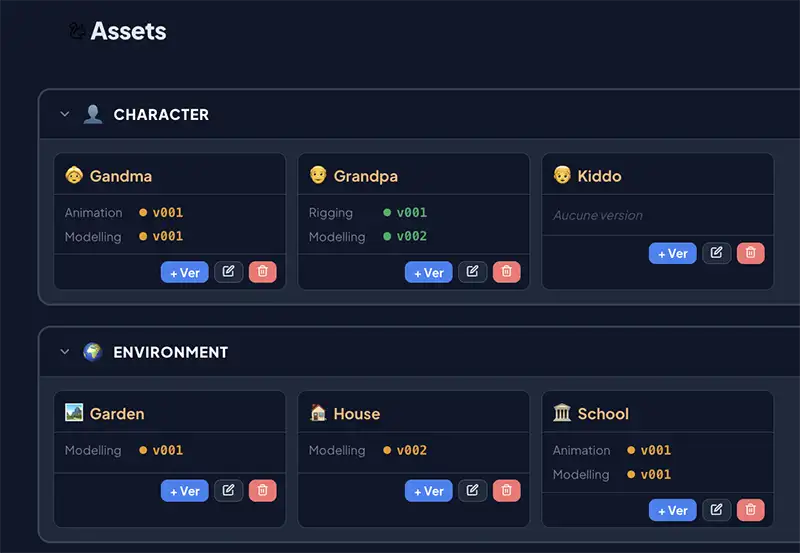
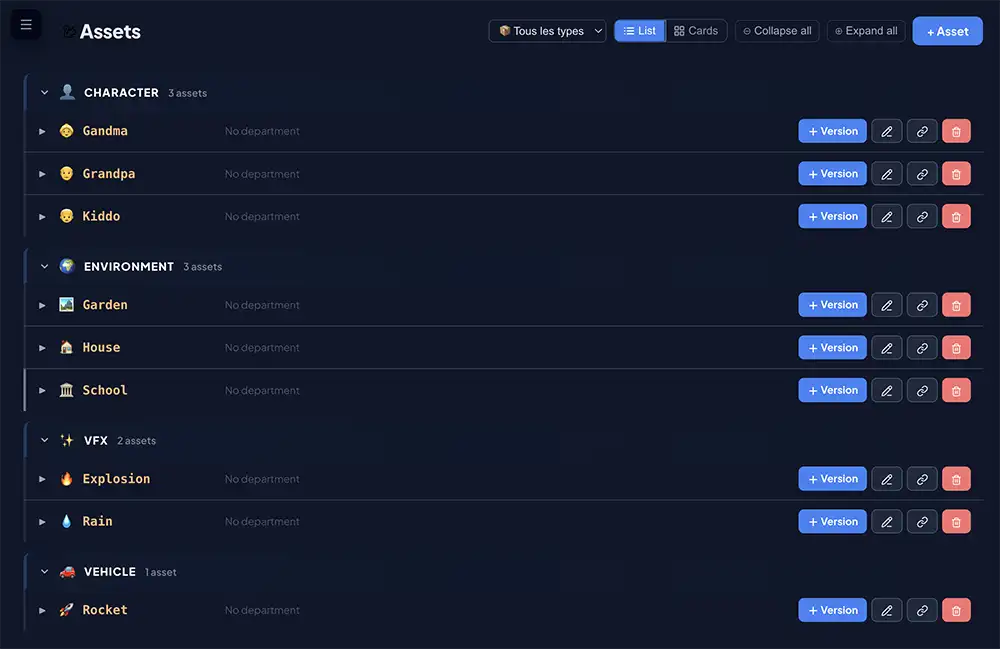
Personnages, décors, effets...
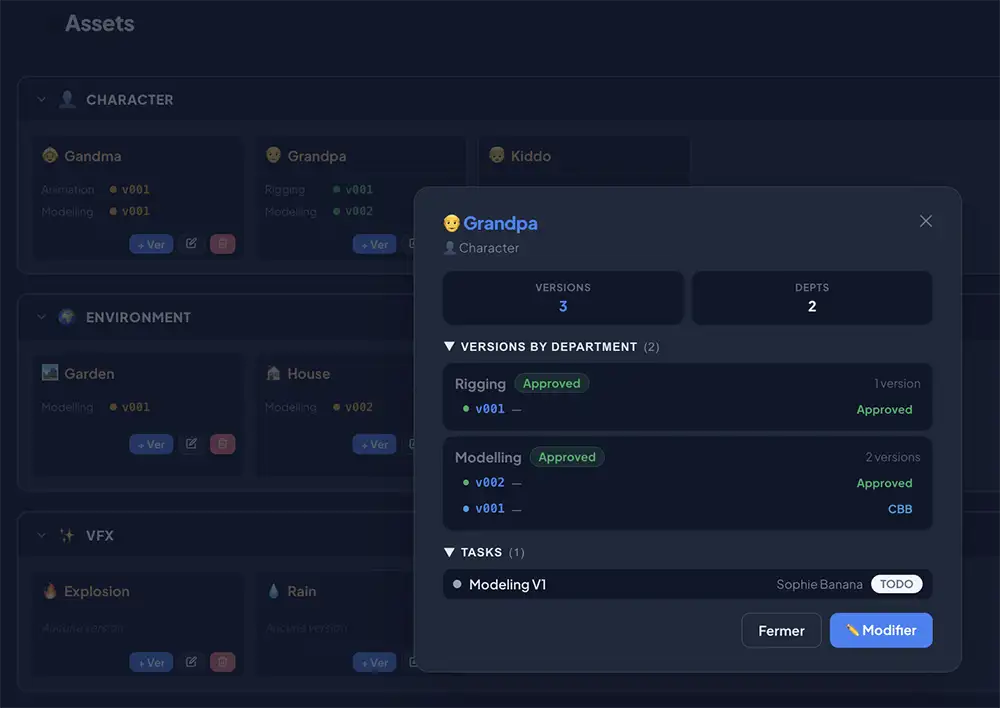
Un asset est tout élément graphique de votre production. Les champs personnalisés (Comments, Variant, Reference...) permettent d'enrichir chaque fiche. Un clic ouvre la fiche info rapide — tout visible sans quitter la vue.
Créer un asset
Assets → + Asset. Nom, Type, emoji personnalisé (Pro), champs de détails.
Fiche info rapide
Cliquez sur un asset : KPIs, champs renseignés non vides, versions par département (collapsibles), tâches (collapsibles).
Séquences & Shots
Structurer votre film plan par plan
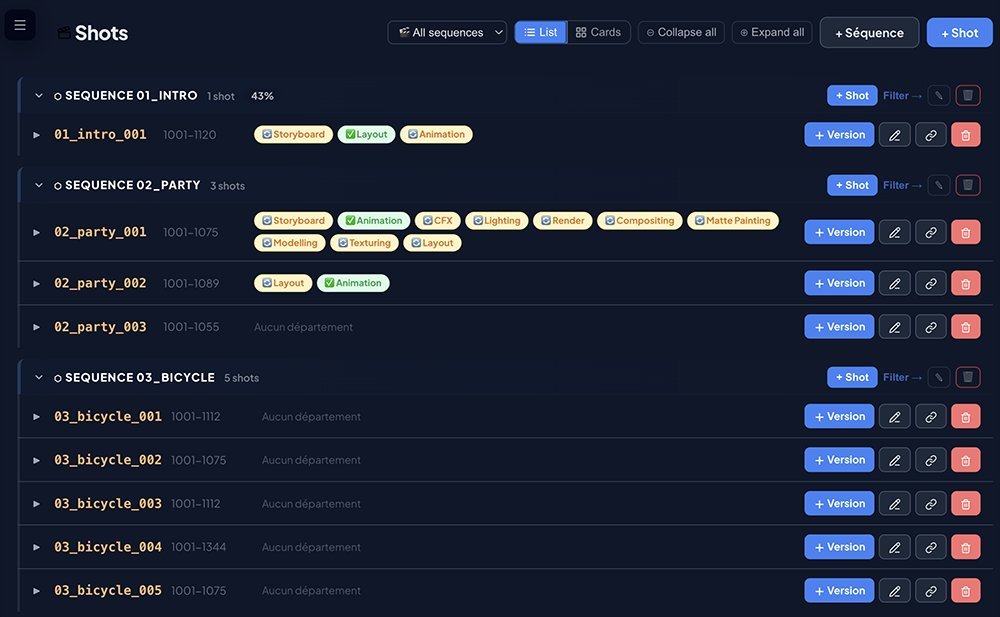
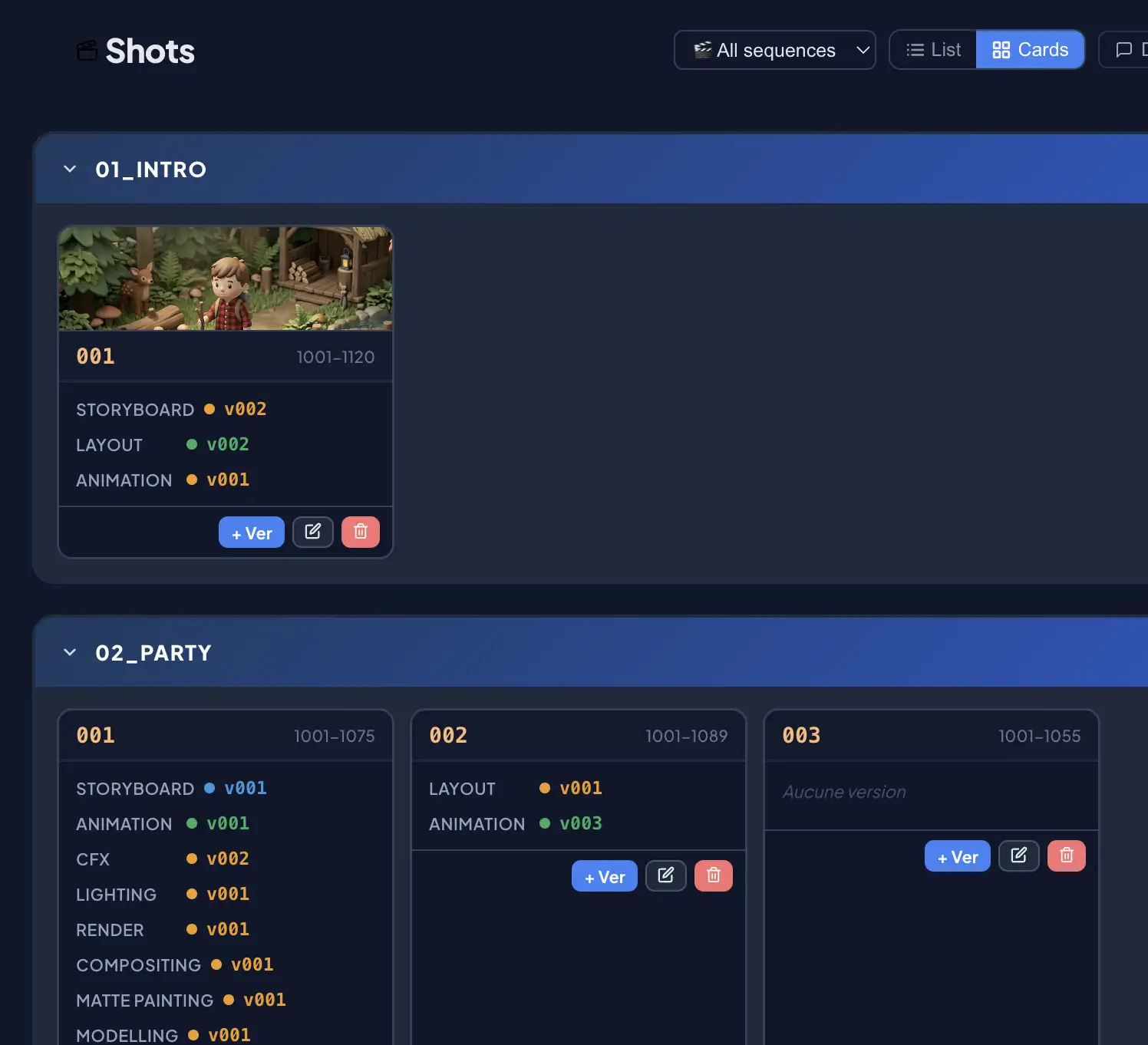
Identifiant d'un shot = nom de séquence + underscore + numéro : 01_intro_010. Chaque en-tête de séquence affiche le % de complétion basé sur les tâches liées.
Créer une séquence
Shots → + Séquence. Nommez-la : "01_intro", "SQ010"...
Créer des shots
Cliquez + Shot dans l'en-tête de la séquence. Saisissez le numéro (ex: "010").
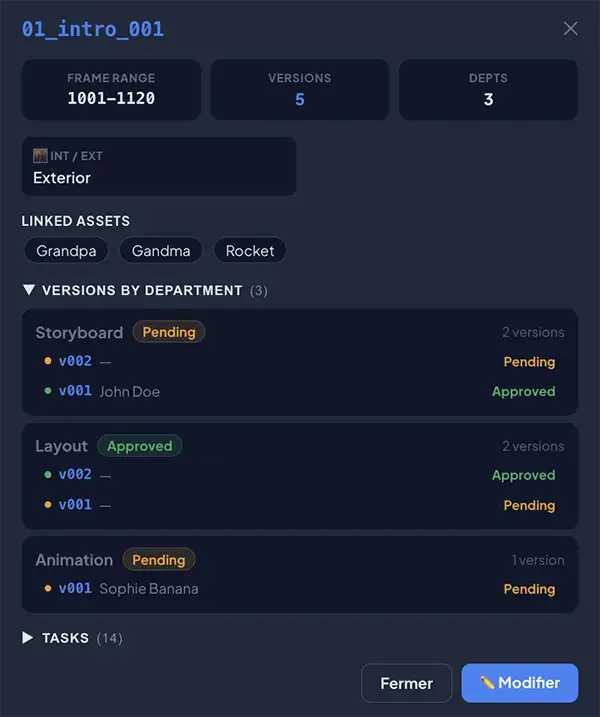
Fiche info shot
Frame Range, Int/Ext, commentaires, assets liés, versions par département et tâches — tout collapsible.
Tâches avancées
Dépendances, duplication, glissière
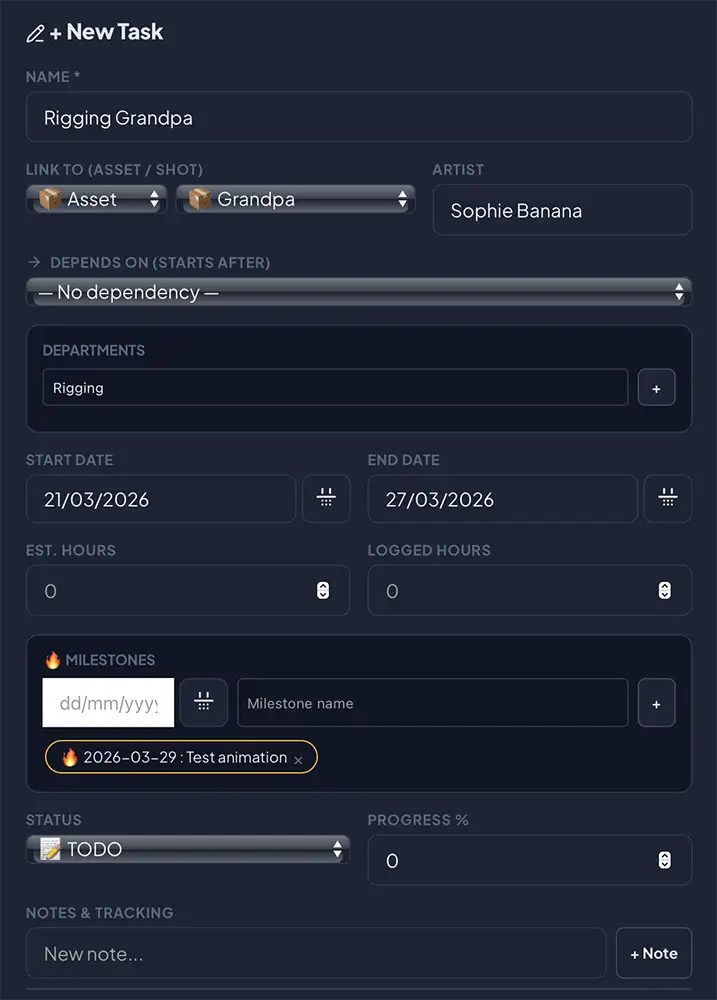
Une tâche représente un travail avec responsable, dates, statut et progression. Plusieurs fonctionnalités avancées accélèrent la gestion quotidienne.
| Lier à un Shot | Sélecteur dédié — verrouille automatiquement le sélecteur Asset |
| Lier à un Asset | Sélecteur dédié — verrouille automatiquement le sélecteur Shot |
| Dépend de | Cette tâche commence après que l'autre soit terminée |
| Milestones | Jalons avec date — visibles sur le Gantt avec tooltip au survol |
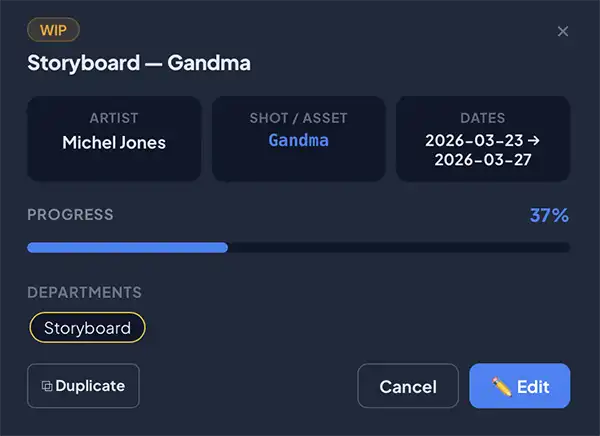
| Glissière % | Modifiez la progression directement dans la fiche info sans ouvrir le formulaire |
| Dupliquer | Bouton dans la fiche info — crée une copie TODO avec progression 0% |
| Historique | La fiche info affiche l'historique des changements de statut horodatés |
Templates de Pipeline
Créer des séquences de tâches réutilisables
Un template de pipeline est une séquence d'étapes prédéfinie que vous appliquez d'un clic sur un shot ou un asset. Picoprod crée les tâches avec les bonnes dates et les dépendances correctement résolues.
Créer un template
Templates → + Nouveau template. Ajoutez les étapes de votre pipeline et les durées en jours.
Définir les dépendances
Pour chaque étape, "Dépend de" indique quelle étape doit être terminée avant. Ex: Lighting dépend de Animation.
Réordonner par drag & drop
Glissez les étapes par la poignée ⠿. Les indices de dépendances se recalculent automatiquement.
Appliquer sur un shot ou asset
Templates → "Appliquer" → choisir Shot OU Asset → date de début → Créer les tâches.
Vues de Planning
Gantt, Kanban, Liste et fonctions avancées
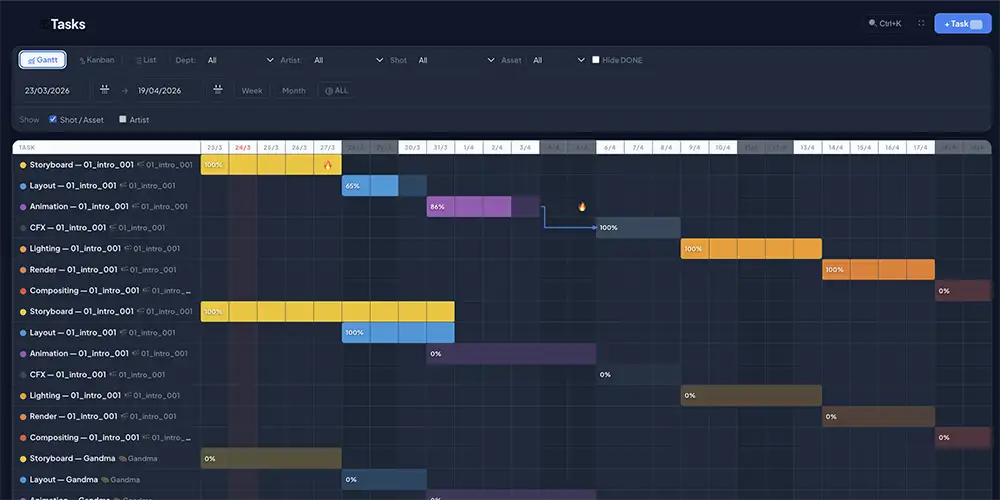
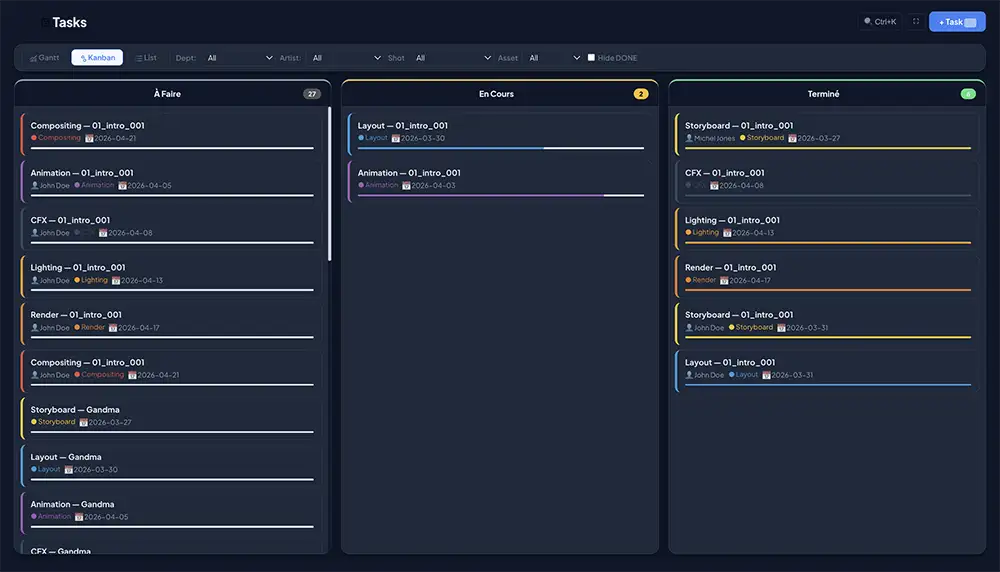
Trois vues complémentaires. Passez de l'une à l'autre avec G K L.
| Vue | Idéale pour | Raccourci |
|---|---|---|
| Gantt | Calendrier, chevauchements, dépendances entre tâches | G |
| Kanban | Avancement TODO/WIP/DONE par glisser-déposer | K |
| Liste | Tableau complet : sélection multiple, batch, édition rapide double-clic | L |
Fonctionnalités avancées
| Filtres cumulés | Dept + Artiste + Shot + Asset + Masquer DONE — tous combinables |
| Milestones Gantt | Icône à la date du jalon. Survolez pour voir le nom instantanément |
| Mode Présentation | Bouton ⛶ dans la topbar — masque tout sauf le Gantt, plein écran. Échap pour quitter |
| Glisser une barre | Cliquez-glissez une barre Gantt pour déplacer la tâche — les dates se recalculent automatiquement |
| Étirer une barre | Tirez le bord gauche ou droit pour modifier la date de début ou de fin |
| Colonne sticky | La colonne des noms de tâches reste visible lors du scroll horizontal — redimensionnable par drag |
| Jours ouvrables | Configurez vos jours travaillés (lun-ven par défaut) et jours off. Les jours non travaillés s'affichent en gris avec pointillés |
| Cascade auto | Activez le mode Cascade (Paramètres) pour décaler automatiquement les tâches dépendantes lors d'un déplacement |
| Ctrl+K Recherche | Tâches, shots, assets, artistes — clic = navigation directe + fiche info |
| Batch actions | Cochez plusieurs tâches → assignez un artiste ou changez le statut en une fois |
Tableau de Bord
Piloter la production en un coup d'œil
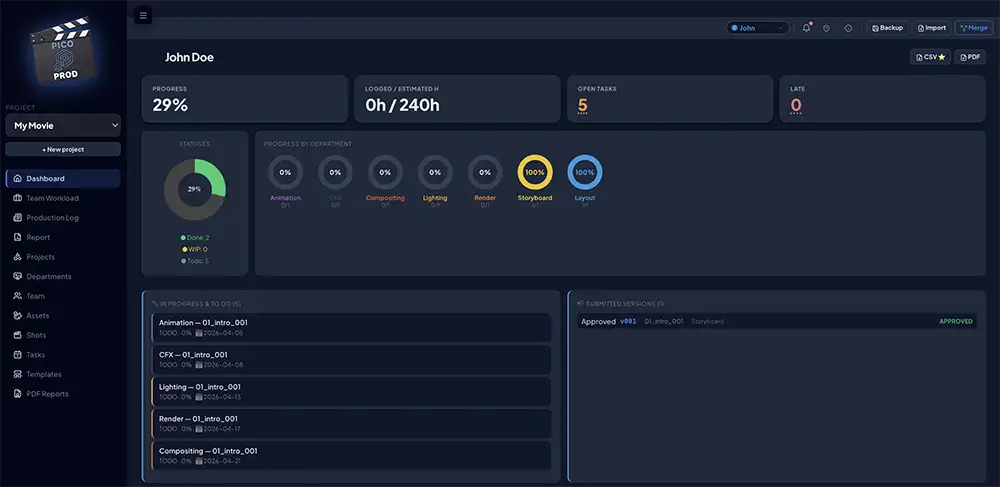
Le dashboard s'adapte selon votre connexion : vue générale (tout le projet) ou vue artiste (vos tâches personnelles).
KPIs cliquables
| Progression | % moyen d'avancement toutes tâches |
| Tâches Ouvertes | TODO + WIP. Cliquez → liste popup triée par échéance |
| En Retard | Tâches dépassées non terminées. Cliquez → liste popup rouge triée par ancienneté |
| Camemberts | Un mini-camembert par département — couleur du dept (DONE), ambre (WIP), gris (TODO) |
Vue artiste connecté
| Ma journée | Tâches actives du jour + retards, triées par urgence |
| En cours & À faire | Toutes vos tâches non terminées, triées par échéance |
| Messages reçus | Messages journal qui vous mentionnent, avec bouton Reply |
| Messages envoyés | Vos messages avec mentions, et les réponses reçues |
| Versions soumises | Vos dernières versions envoyées |
Messages de Production
Communiquer avec @mentions dans le journal
Le Journal de Production permet de publier des notes signées et de mentionner des artistes avec @Prénom. Le destinataire voit le message dans son dashboard.
Écrire un message
Tâches → Journal. Tapez votre message avec @Prénom. L'autocomplétion s'active après le @.
Le destinataire voit le message
Il apparaît dans "Messages reçus" de son dashboard avec votre avatar et votre nom.
Réponse bidirectionnelle
Clic sur Répondre → la réponse apparaît dans les "Messages envoyés" de l'expéditeur.
| Tags | Interne (équipe) ou Client (retours client) — filtrables dans les exports PDF |
| Statuts | Urgent, Question, Info, Done — catégorisation visuelle |
| Export Journal PDF | Exporte uniquement les entrées visibles selon les filtres actifs (ex: Notes Client seulement) |
Versions & Suivi Artistique
Suivre l'avancement version par version
En production, un plan passe par plusieurs versions : v001 (première passe), v002 (retours intégrés), v003 (approuvé)... Picoprod centralise ces versions par shot/asset et par département.
| Statut | Signification |
|---|---|
| PENDING | En attente de review |
| CBB | Could Be Better — à améliorer |
| APPROVED | Validé — livrable |
| OMIT | Retiré / supprimé |
| RETAKE | À refaire entièrement |
Video URL sur les versions
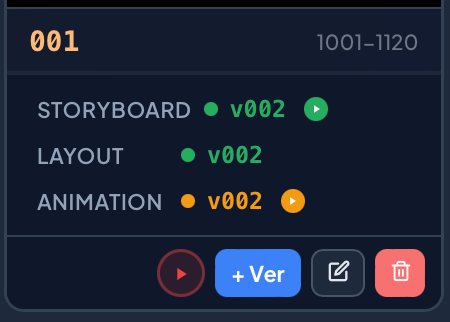
Chaque version peut avoir un lien vidéo (Google Drive, YouTube, Vimeo, SyncSketch...). Ce lien est accessible directement depuis les cartes shots/assets et depuis le popup de la version.
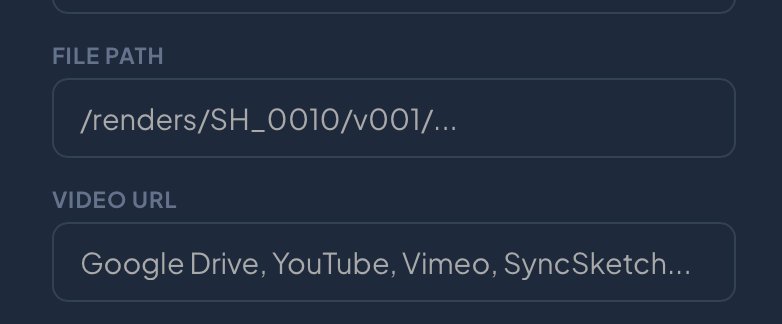
| Formulaire version | Champ Video URL — accepte Google Drive, YouTube, Vimeo, SyncSketch ou tout autre URL |
| Bouton ▶ sur les cartes | Apparaît automatiquement si une URL est renseignée — couleur = statut de la version (vert Approved, orange Pending…) |
| Bouton ▶ en vue liste | Affiché à côté du numéro de version — clic direct vers la vidéo sans ouvrir le popup |
| Popup de version | Bouton bleu "▶ Voir la vidéo" si une URL est renseignée |
| Hover sur les versions | Surlignage bleu au survol d'une version en vue carte et dans les fiches info — indique clairement l'élément cliquable |
Exports & Rapports PDF
Partager l'avancement
Picoprod génère des rapports PDF depuis la section Exports & Rapports. Chaque rapport inclut en-tête avec logo studio (Pro), filigrane, footer avec pagination.
| Rapport | Contenu | Accès |
|---|---|---|
| Dashboard PDF | KPIs, camemberts, barres départements, tâches retard/ouvertes | Dashboard → PDF |
| Journal PDF | Entrées journal — respecte les filtres actifs (ex: Client uniquement) | Journal → Export |
| To-Do Artiste | Tâches WIP & TODO d'un artiste avec deadlines | Exports & Rapports |
| Dailies | Versions soumises sur une période avec statuts | Exports & Rapports |
| Rapport Shot | Toutes les versions d'un shot par département | Exports & Rapports |
| Rapport Asset | Historique complet des versions d'un asset | Exports & Rapports |
| Bilan de Santé | KPIs globaux : retards, heures, progression, tous les shots | Exports & Rapports |
| Capture Gantt | Export visuel du planning en PDF | Exports & Rapports |
Travailler en Équipe — Merge
Synchroniser plusieurs personnes
Picoprod fonctionne en mode mono-poste. Pour partager le travail, utilisez le Merge intelligent qui fusionne deux sauvegardes sans écraser quoi que ce soit.
Chaque artiste exporte son Backup
Barre globale → Backup. Choisissez les projets à inclure. Envoyez le fichier .txt au responsable.
Le responsable fait un Merge
Barre globale → Merge → sélectionner le fichier → aperçu des différences → Confirmer.
Login préservé
Après tout Import ou Merge, vous restez connecté avec votre identité.
Données, Sauvegardes et Limites
Ce qu'il faut savoir
Picoprod stocke toutes vos données dans le localStorage de votre navigateur — rapide et privé, mais avec des règles importantes.
| Où sont mes données ? | Dans le navigateur, sur votre ordinateur. Jamais sur un serveur. |
| Limite de stockage | Environ 5-10 Mo selon le navigateur. Suffisant pour des centaines de tâches. |
| Vider le cache | Efface TOUTES vos données Picoprod. Faites toujours un Backup avant. |
| Changer de navigateur | Les données ne se transfèrent pas automatiquement. Utilisez Export/Import. |
| Backup quotidien | Exportez chaque soir. Nommez : MonProjet_2026-03-21.txt |
Checklist de Démarrage
Tout ce qu'il faut faire pour bien démarrer
Thumbnails
Visualiser vos images directement dans Picoprod
Ajoutez une image de référence à chaque shot ou asset. Picoprod ne stocke que l'URL — zéro impact sur les 5 Mo de sauvegarde. Les images sont chargées directement depuis votre hébergeur.
Héberger l'image
Google Drive, Dropbox ou GitHub. Sur Drive : clic droit → Partager → "Toute personne disposant du lien".
Copier le lien de partage
Collez le lien tel quel (ex: https://drive.google.com/file/d/ABC.../view). Picoprod convertit automatiquement.
Coller dans le formulaire
Modifier un shot ou un asset → champ Thumbnail URL → coller → aperçu immédiat.
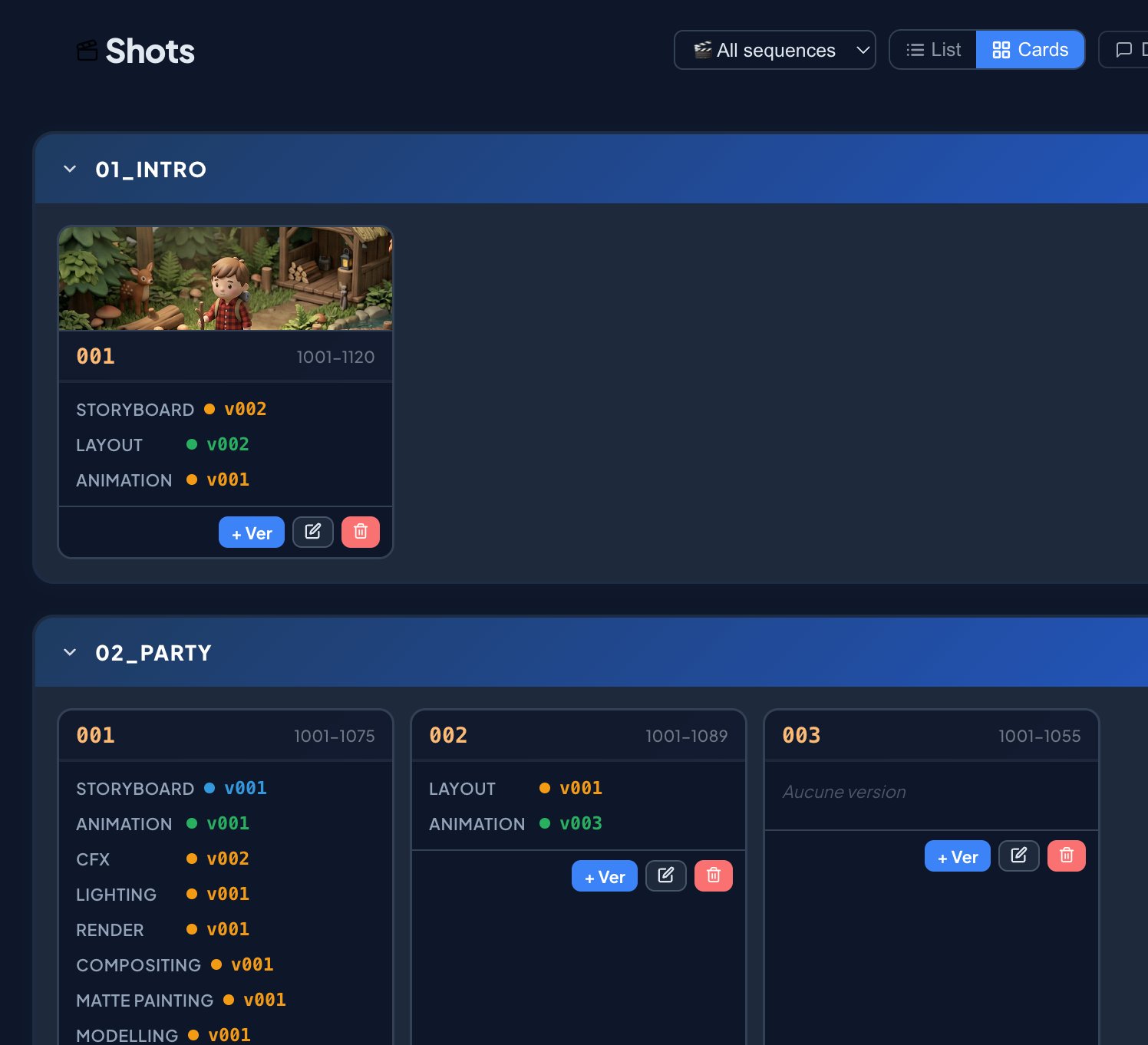
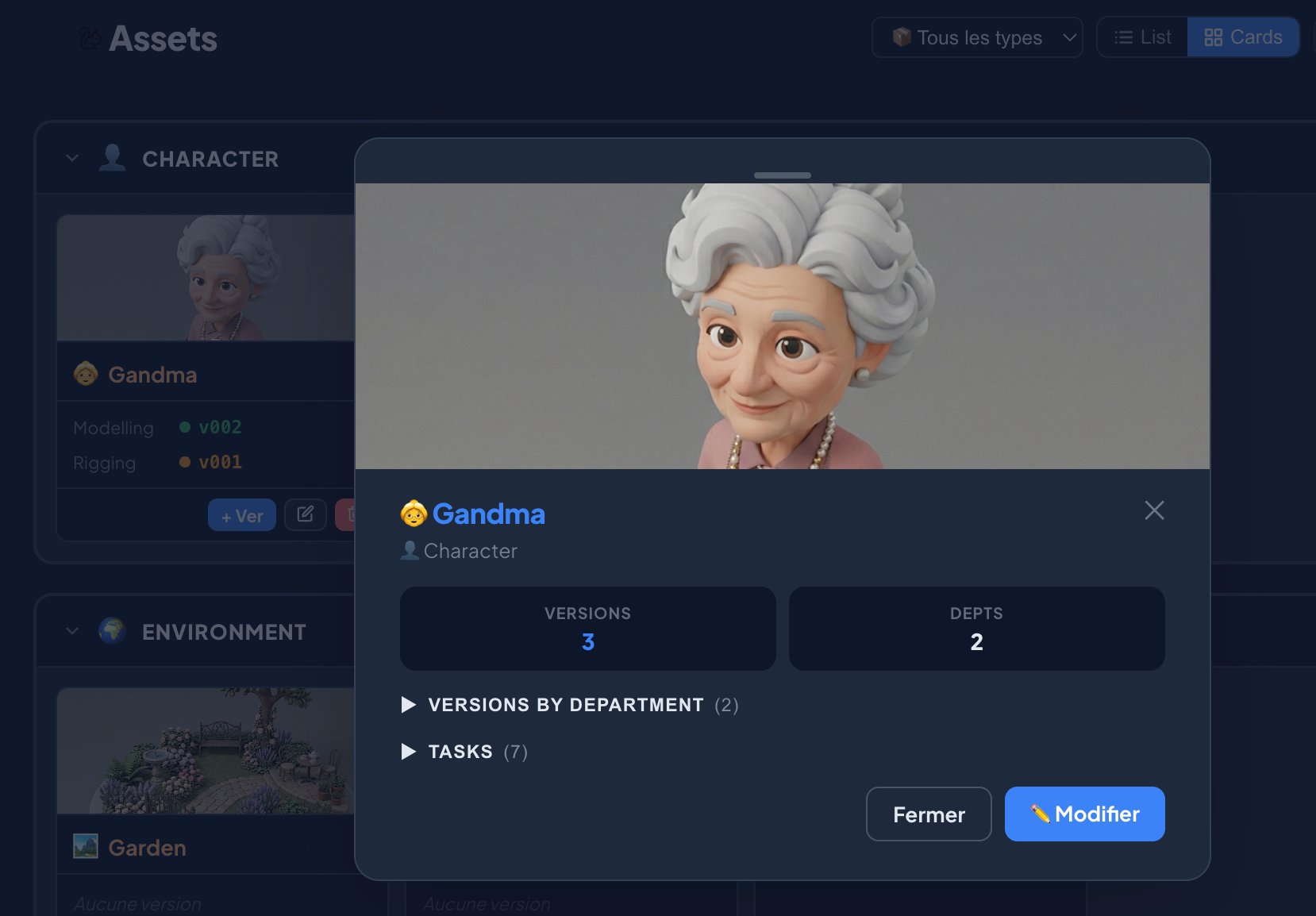
| Vue Cartes | Thumbnail en haut de la carte (80px) |
| Vue Liste | Vignette 40×28px à gauche du nom |
| Fiche info | Pleine largeur sous la poignée — clic pour lightbox |
| Google Drive | Lien de partage converti automatiquement |
| Dropbox | ?dl=0 → ?raw=1 automatique |
| GitHub | /blob/ → URL raw automatique |
Astuces & Bonnes Pratiques
Aller plus vite au quotidien
👤 Login = Vue personnelle
Sélectionnez votre prénom en haut à droite. Dashboard bascule sur vos tâches, vos notes sont signées. "Vue générale" pour voir tout le projet.
🔍 Recherche globale Ctrl+K
Trouvez tâches, shots, assets et artistes instantanément. Un clic navigue directement et ouvre la fiche info.
🖱 Glissière de progression
Dans la fiche info d'une tâche, glissez le curseur pour mettre à jour le % sans ouvrir le formulaire complet.
⧉ Dupliquer une tâche
Fiche info → bouton Dupliquer. Crée une copie TODO avec progression 0%. Utile pour des tâches similaires.
📊 Camemberts département
Un coup d'œil au dashboard montre DONE / WIP / TODO par département. Parfait pour le stand-up matinal.
⛶ Mode Présentation
Bouton dans la topbar Planning. Masque tout sauf le Gantt, plein écran. Parfait pour les réunions client. Échap pour quitter.
📐 Gantt interactif
Glissez une barre Gantt pour déplacer une tâche, tirez ses bords pour l'étirer. Les flèches de dépendances se recalculent en temps réel lors du redimensionnement de la colonne des noms.
🗂 Templates de pipeline
Créez vos templates une fois avec dépendances et appliquez en un clic. Nommage automatique + dates en cascade.
📨 @mentions et messages
Mentionnez @Prénom → il reçoit en fiche dashboard. Il répond, vous voyez la réponse dans vos messages envoyés.
📄 Journal PDF filtré
Filtrez le journal sur "Notes Client" puis exportez — vous obtenez un PDF avec uniquement les retours client, sans les notes internes.
💾 Sauvegardez chaque soir
Picoprod stocke en localStorage. Vider le cache = perte totale. Nommez vos backups avec la date.
🎬 Nomenclature shots
Numérotez par dizaines (010, 020...) pour insérer des plans oubliés sans renuméroter. Le dernier underscore sépare la séquence du numéro.
💰 Budget Pro
Définissez des taux jour/heure par artiste et département. Les coûts se calculent automatiquement depuis les heures estimées et loggées. Exportable en PDF, CSV et backup séparé.
📐 Gantt interactif
Glissez les barres pour déplacer une tâche, tirez les bords pour redimensionner. La colonne des noms est redimensionnable et reste sticky. Les flèches de dépendances se recalculent en temps réel.
🌍 3 Langues
Français, English, Español — changez dans Paramètres → Langue.
Budget de Production ⭐ Pro
Suivre les coûts prévus et réels par artiste et département
La section Budget vous permet de définir des taux journaliers ou horaires par artiste et par département, et de calculer automatiquement les coûts prévisionnels et réels à partir des heures estimées et loggées dans vos tâches.
Accéder à la section Budget
Cliquez sur Budget dans le menu latéral. La section est visible par tous, mais la saisie de taux est réservée à la version Pro.
Définir le budget global
Entrez l'enveloppe budgétaire totale de la production dans le champ Budget Total en haut de la section. Laissez à 0 pour masquer la jauge.
Ajouter des taux par artiste
Sélectionnez un artiste, choisissez l'unité (jour ou heure) et saisissez le taux. La devise ($ € £ CAD$) est configurable. Ce taux est prioritaire sur le taux département.
Ajouter des taux par département
Utilisé automatiquement pour les tâches sans artiste assigné. Permet de budgéter même avant l'assignation.
Priorité des taux
| Priorité 1 | Taux artiste — si la tâche a un artiste assigné ET qu'un taux existe pour cet artiste |
| Priorité 2 | Taux département — si la tâche n'a pas d'artiste, ou si l'artiste n'a pas de taux défini |
| Sans taux | Coût = 0, ligne affichée comme non valorisée (—) |
Graphiques interactifs
La section Budget affiche 3 graphiques calculés en temps réel :
| 🍩 Donut | Répartition du budget prévu par département, avec couleur de chaque département |
| 📊 Barres | Prévu vs Réel par département — barre gauche (prévue), barre droite (réelle, plus foncée). Outline vert si sous budget, rouge si dépassement. |
| 🎯 Jauge | Consommation du budget global en % — vire au rouge si dépassé. Point marqueur pour le réel. |
Export & sauvegarde
| Backup | Exporte les taux dans un fichier .txt séparé du backup projet — les données budget sont confidentielles |
| Import | Remplace les taux du projet courant depuis un backup budget |
| Merge | Fusionne en ajoutant seulement les taux manquants, sans écraser les existants |
| CSV | Exporte le tableau budget (artistes/depts, heures, coûts) au format tableur |
| Rapport professionnel avec en-tête studio, KPIs, graphiques donut + barres, tableau détaillé |