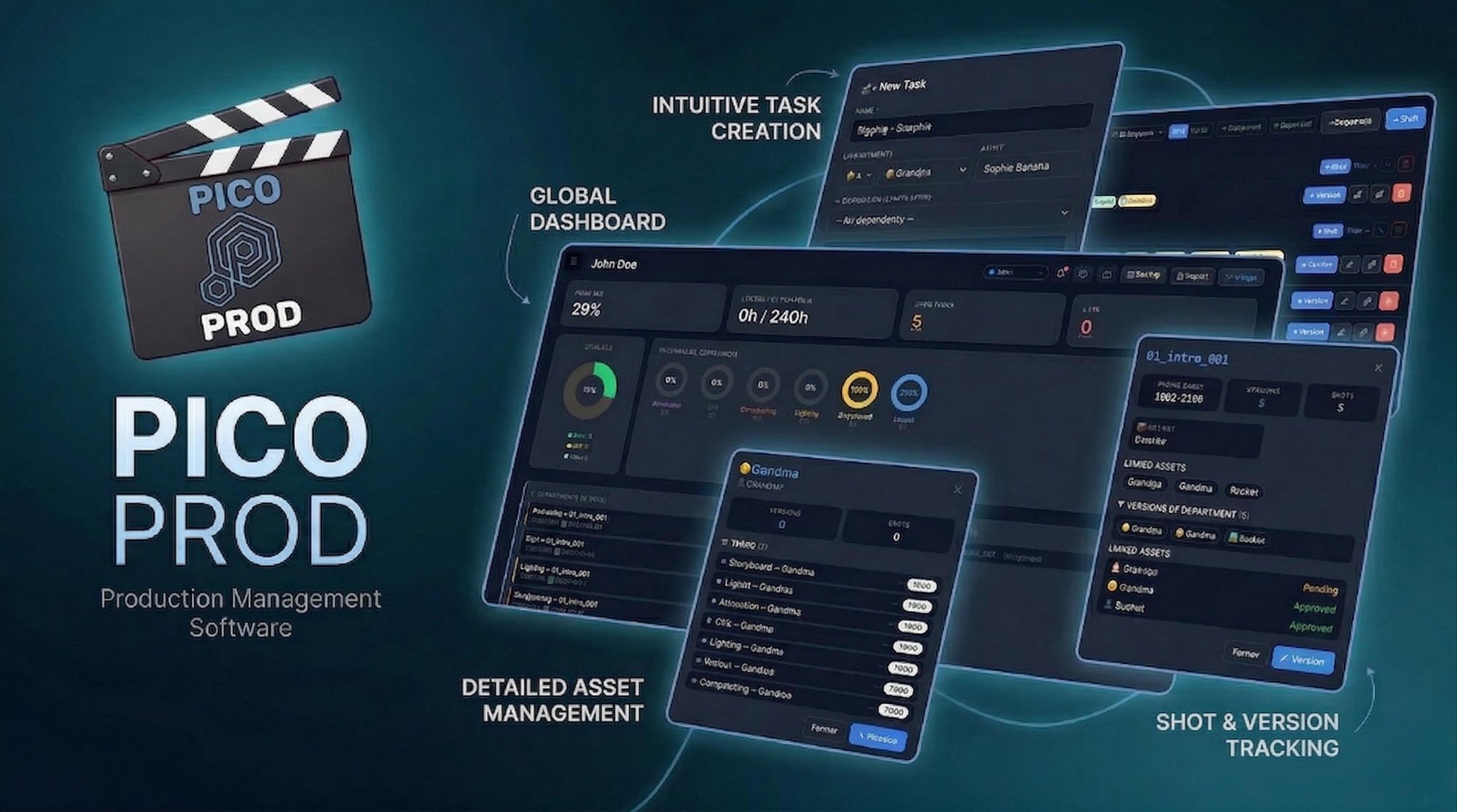
Interface e Navegação
Orientar-se no Picoprod
O Picoprod está organizado em secções através da barra lateral esquerda. No topo de cada página, a barra de ações global está sempre acessível.
Barra de Ações Global
| Sessão (primeiro nome) | Selecione a sua identidade — filtra o Painel pelas suas tarefas e assina as suas notas. |
| 🔔 Alertas | Tarefas atrasadas e marcos próximos. Ponto vermelho = alertas ativos. |
| ❓ Ajuda | Voltar à página inicial do Picoprod. |
| 💾 Backup | Exporte uma cópia de segurança. Com vários projetos, escolha quais incluir. |
| 📥 Importar | Mesmo nome → Substituir ou Fundir. Nome diferente → adicionado automaticamente. |
| 🔀 Fundir | Funde de forma inteligente uma cópia de segurança externa sem substituir os seus dados. |
Atalhos de teclado
Crie o seu Projeto
A primeira coisa a fazer
Um projeto é o contentor principal de toda a sua produção. O Picoprod permite gerir vários projetos em simultâneo.
Abrir a secção "Projetos"
Menu lateral → Projetos. Verá a lista dos seus projetos.
Renomeie o seu projeto
Clique no botão ✎ e introduza o nome da sua produção.
Multi-projeto
Pode ter vários projetos. O seletor no canto superior esquerdo permite alternar.
| Importar mesmo nome | Propõe: Substituir (irreversível) ou Fundir (recomendado) |
| Importar nome diferente | Adicionado automaticamente sem substituir nada. Muda para o novo projeto. |
| Sessão preservada | Após uma Importação ou Fusão, mantém-se com a sua identidade em sessão. |
Monte a sua Equipa
Adicione os membros do projeto
Cada membro é um artista no Picoprod. Os artistas são atribuídos a tarefas e podem iniciar sessão através do seletor de identidade.
Vá a "Equipa"
Barra lateral esquerda → Equipa.
Clique em "+ Membro"
Primeiro nome (obrigatório), apelido, função, cor distintiva para o Gantt.
Inicie sessão
Barra global, canto superior direito → selecione o seu primeiro nome. O painel muda para a sua vista pessoal.
Assets e Painéis de Informação
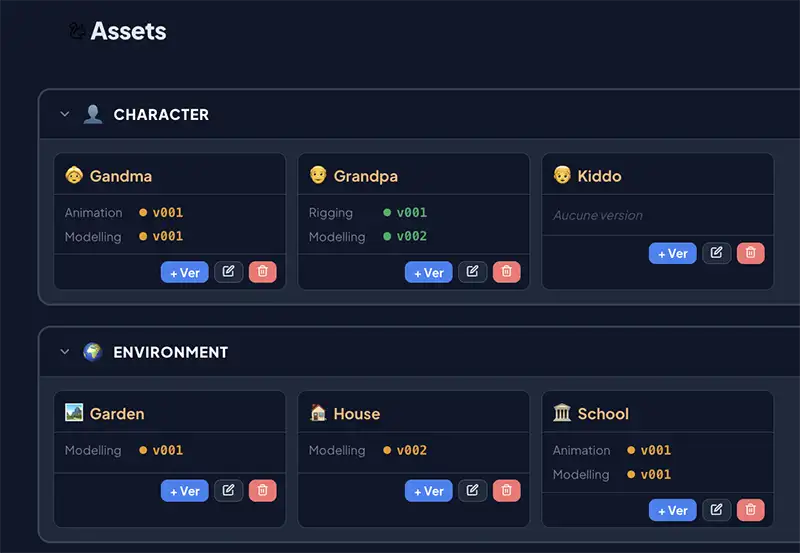
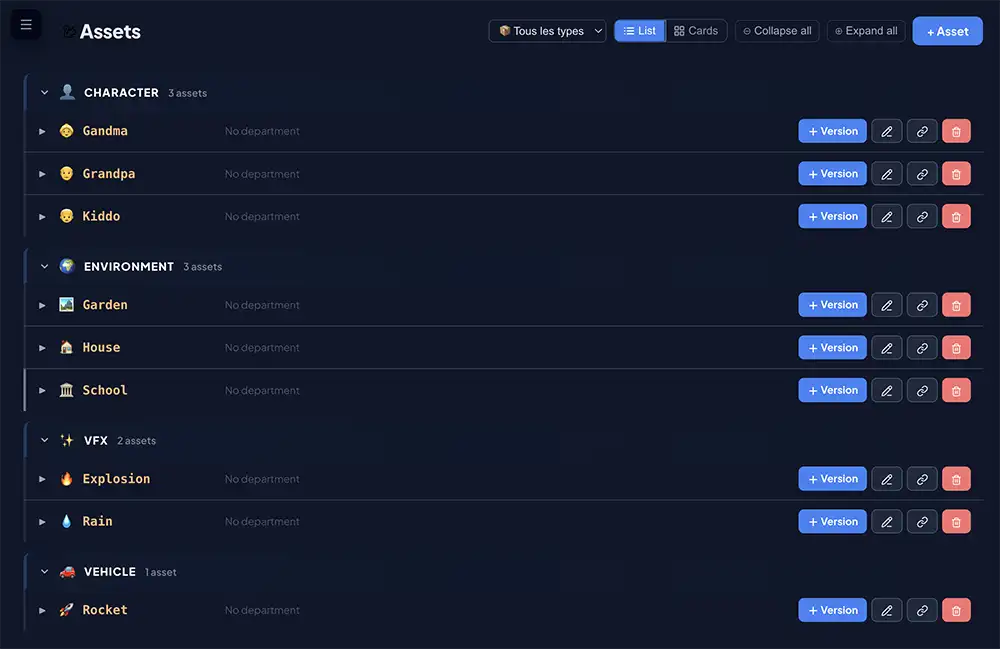
Personagens, cenários, efeitos...
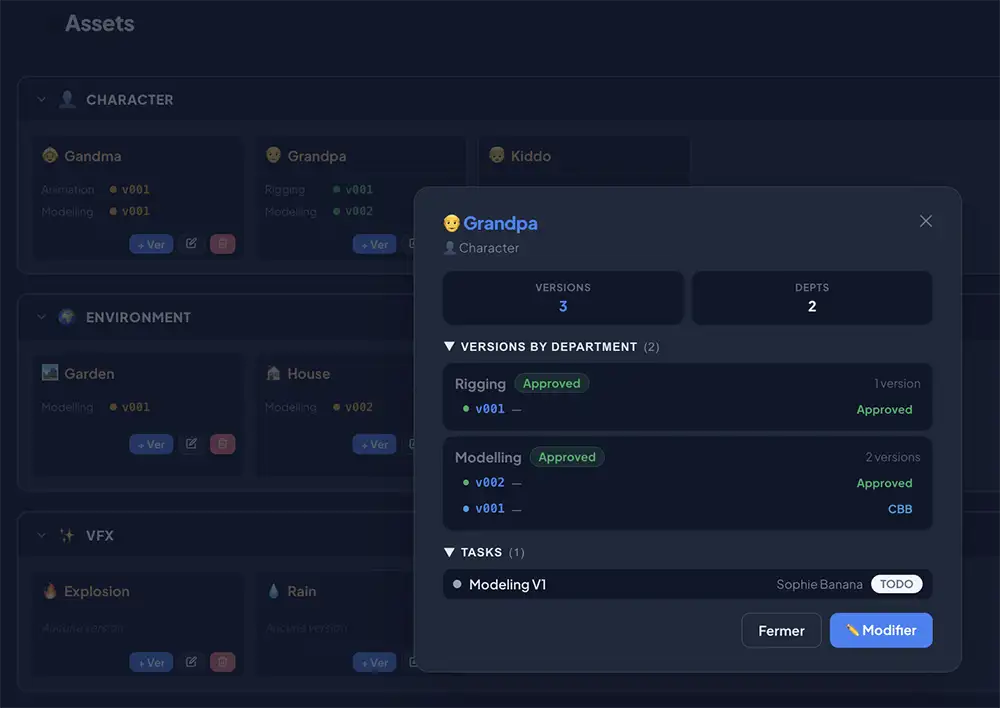
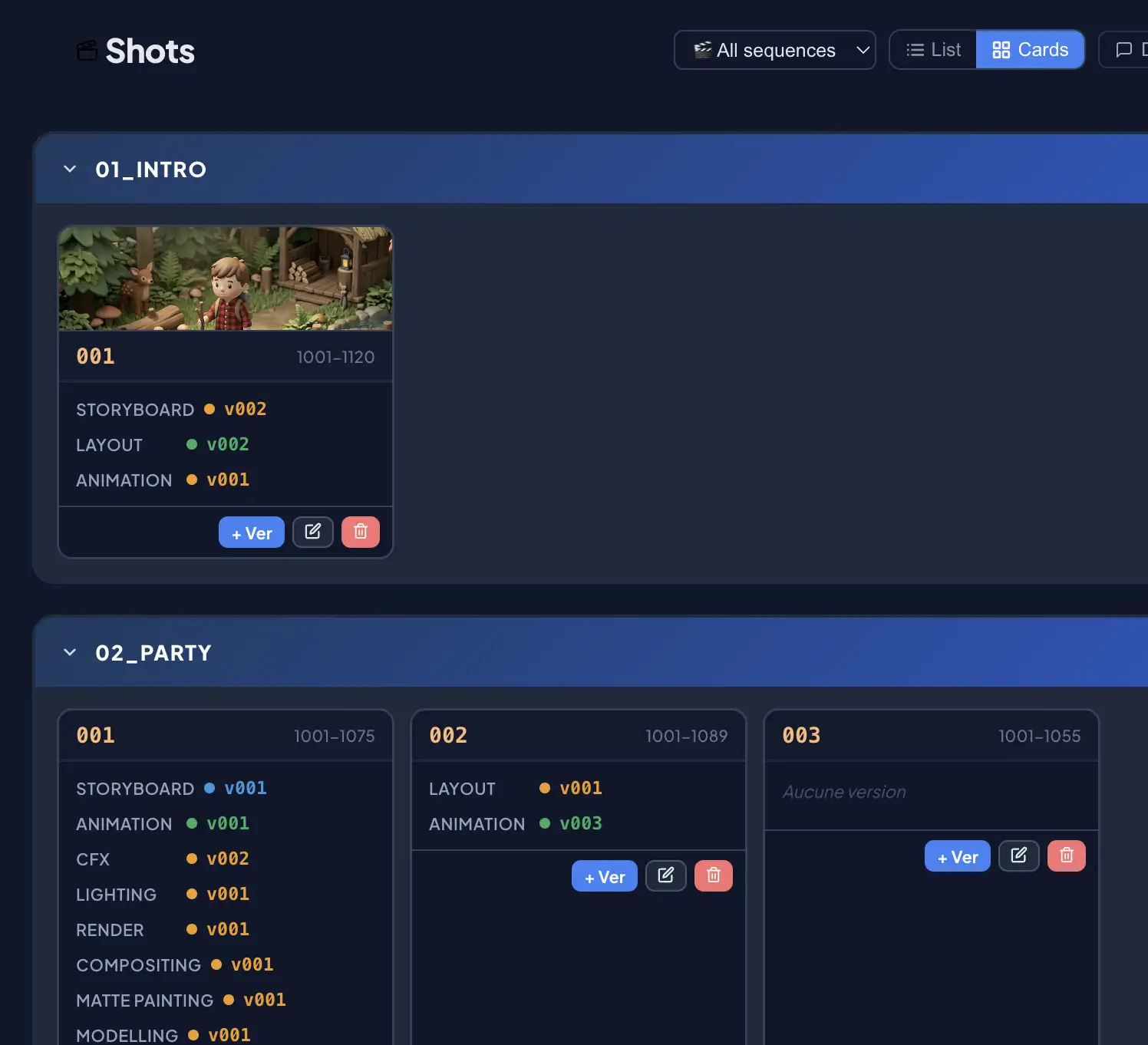
Um asset é qualquer elemento gráfico da sua produção. Campos personalizados (Comentários, Variante, Referência...) permitem enriquecer cada cartão. Um clique abre o painel rápido de informação — tudo visível sem sair da vista.
Crie um asset
Assets → + Asset. Nome, Tipo, emoji personalizado (Pro), campos de detalhe.
Painel rápido de informação
Clique num asset: KPIs, campos preenchidos, versões por departamento (expansível), tarefas (expansível).
Sequências & Shots
Estruture o seu filme, shot a shot
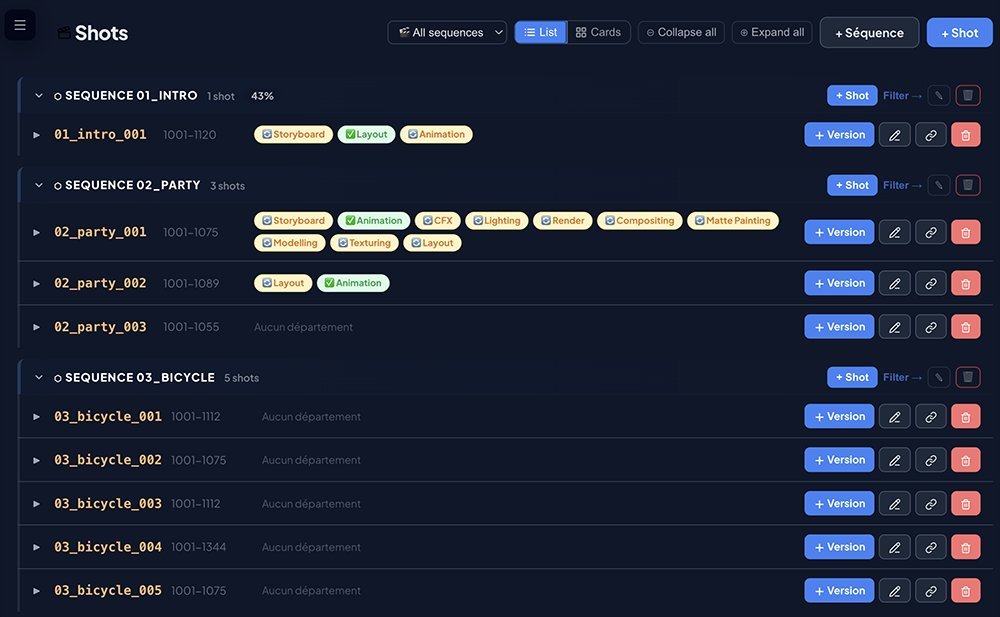
ID do shot = nome da sequência + underscore + número: 01_intro_010. Cada cabeçalho de sequência mostra a % de conclusão com base nas tarefas associadas.
Crie uma sequência
Shots → + Sequência. Dê-lhe um nome: "01_intro", "SQ010"...
Crie shots
Clique em + Shot no cabeçalho da sequência. Introduza o número (ex.: "010").
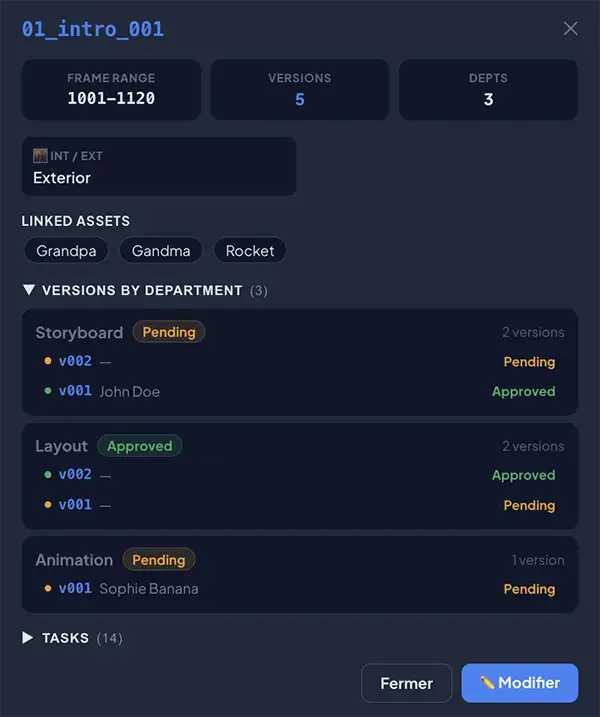
Painel de informação do shot
Frame Range, Int/Ext, comentários, assets associados, versões por departamento e tarefas — tudo expansível.
Tarefas Avançadas
Dependências, duplicação, barra de progresso
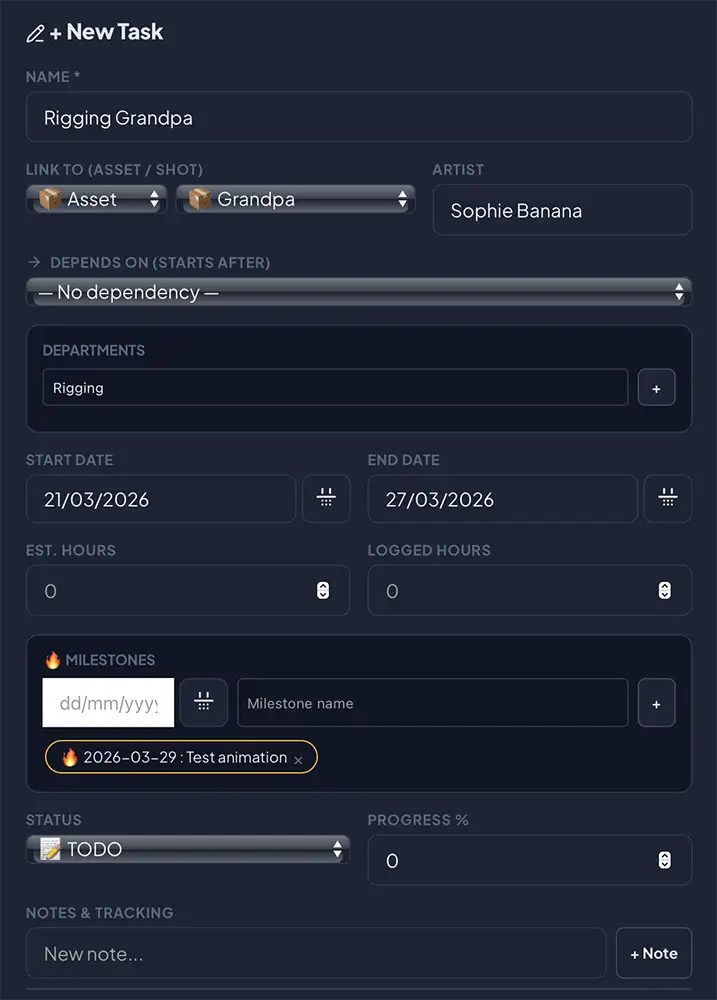
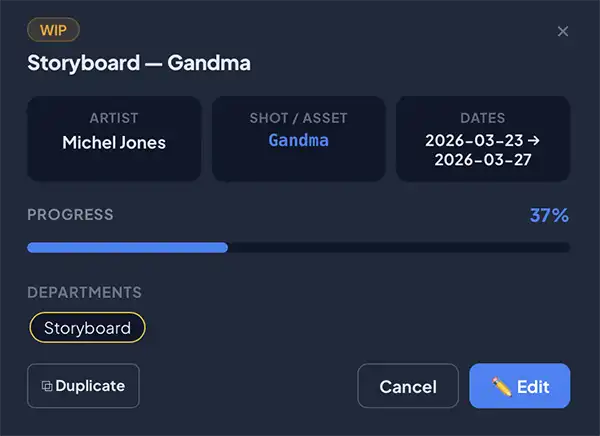
Uma tarefa representa um trabalho com um responsável, datas, estado e progresso. Várias funcionalidades avançadas aceleram a gestão diária.
| Associar a Shot | Seletor dedicado — bloqueia automaticamente o seletor de Asset |
| Associar a Asset | Seletor dedicado — bloqueia automaticamente o seletor de Shot |
| Depende de | Esta tarefa começa depois de a outra estar concluída |
| Marcos | Marcos com data — visíveis no Gantt com dica ao passar o rato |
| Barra de progresso | Atualize o progresso diretamente no painel de informação sem abrir o formulário |
| Duplicar | Botão no painel de informação — cria uma cópia POR FAZER com 0% de progresso |
| Histórico | O painel de informação mostra o histórico de alterações de estado com data e hora |
Templates de Pipeline
Crie sequências de tarefas reutilizáveis
Um template de pipeline é uma sequência predefinida de etapas que aplica com um clique a um shot ou asset. O Picoprod cria as tarefas com as datas corretas e as dependências devidamente resolvidas.
Crie um template
Templates → + Novo template. Adicione as etapas do seu pipeline e a duração em dias.
Defina as dependências
Para cada etapa, "Depende de" indica qual etapa deve estar concluída antes. Ex.: Iluminação depende de Animação.
Reordene por arrastar e largar
Arraste as etapas pela pega ⠿. Os índices de dependência recalculam-se automaticamente.
Aplique a um shot ou asset
Templates → "Aplicar" → escolha Shot OU Asset → data de início → Criar tarefas.
Vistas de Planeamento
Gantt, Kanban, Lista e funcionalidades avançadas
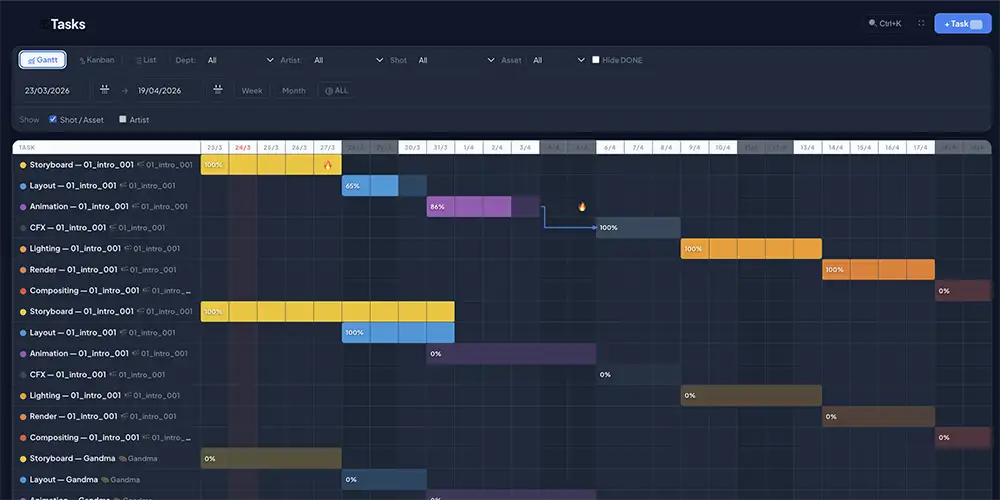
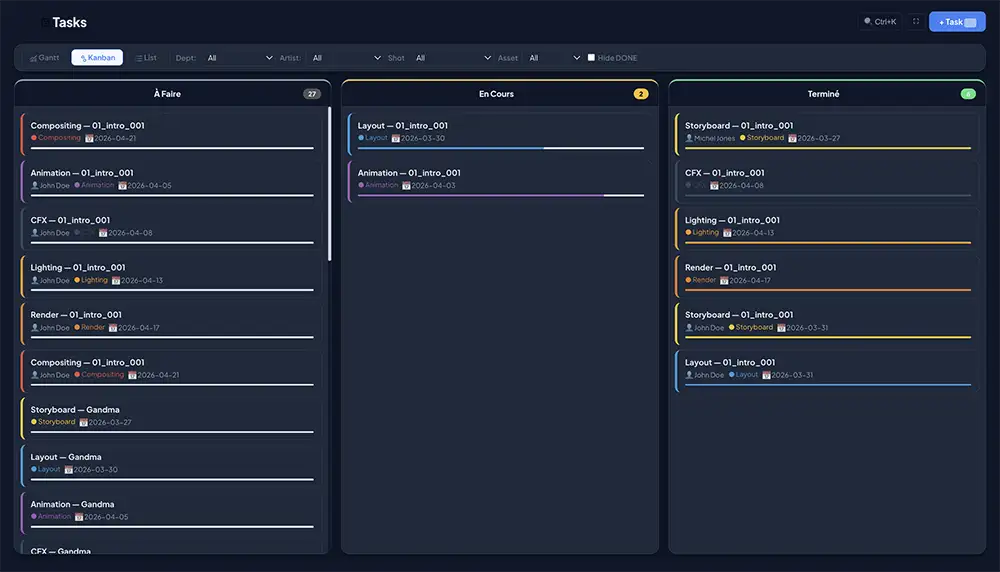
Três vistas complementares. Alterne entre elas com G K L.
| Vista | Ideal para | Atalho |
|---|---|---|
| Gantt | Calendário, sobreposições, dependências entre tarefas | G |
| Kanban | Progresso POR FAZER/EM CURSO/CONCLUÍDO por arrastar e largar | K |
| Lista | Tabela completa: seleção múltipla, ações em lote, edição rápida por duplo clique | L |
Funcionalidades avançadas
| Filtros empilháveis | Dept + Artista + Shot + Asset + Ocultar CONCLUÍDAS — todos combináveis |
| Marcos no Gantt | Ícone na data do marco. Passe o rato para ver o nome instantaneamente |
| Modo Apresentação | Botão ⛶ na barra superior — oculta tudo exceto o Gantt, em ecrã inteiro. Esc para sair |
| Arrastar uma barra | Clique e arraste uma barra do Gantt para mover a tarefa — as datas recalculam-se automaticamente |
| Esticar uma barra | Puxe a extremidade esquerda ou direita para alterar a data de início ou fim |
| Coluna fixa | A coluna do nome da tarefa mantém-se visível ao percorrer horizontalmente — redimensionável por arrasto |
| Dias úteis | Configure os seus dias úteis e de folga na secção Tarefas. Os dias não úteis aparecem a cinzento, com linhas pontilhadas |
| Cascata automática | Ative o modo Cascata (Definições) para deslocar automaticamente as tarefas dependentes quando uma tarefa é movida |
| Pesquisa Ctrl+K | Tarefas, shots, assets, artistas — clique = navegação direta + painel de informação |
| Ações em lote | Marque várias tarefas → atribua um artista ou mude o estado de uma vez |
Painel
Faça a gestão da produção num relance
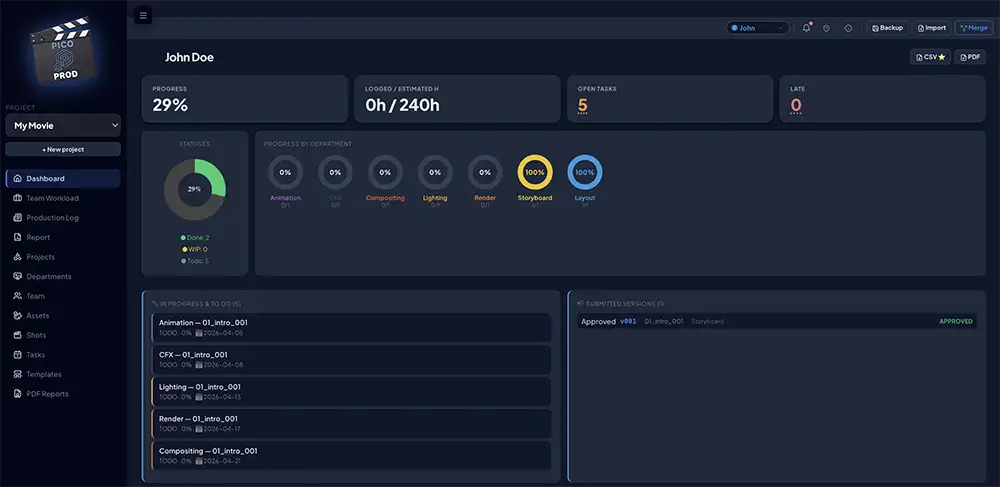
O painel adapta-se à sua sessão: vista geral (todo o projeto) ou vista de artista (as suas tarefas pessoais).
KPIs clicáveis
| Progresso | % média de conclusão de todas as tarefas |
| Tarefas abertas | POR FAZER + EM CURSO. Clique → lista em popup ordenada por prazo |
| Atrasadas | Tarefas não concluídas fora de prazo. Clique → lista vermelha em popup ordenada por antiguidade |
| Gráficos circulares | Um mini gráfico circular por departamento — cor do dept (CONCLUÍDO), âmbar (EM CURSO), cinzento (POR FAZER) |
Vista de artista com sessão iniciada
| O meu dia | Tarefas ativas de hoje + atrasadas, ordenadas por urgência |
| Em curso e Por fazer | Todas as suas tarefas não concluídas, ordenadas por prazo |
| Mensagens recebidas | Mensagens do diário que o mencionam, com botão Responder |
| Mensagens enviadas | As suas mensagens com menções, e as respostas recebidas |
| Versões submetidas | As suas últimas versões submetidas |
Mensagens de Produção
Comunique com @menções no diário
O Diário de Produção permite publicar notas assinadas e mencionar artistas com @PrimeiroNome. O destinatário vê a mensagem no seu painel.
Escreva uma mensagem
Tarefas → Diário. Escreva a sua mensagem com @PrimeiroNome. O autocompletar ativa-se após o @.
O destinatário vê a mensagem
Aparece em "Mensagens recebidas" do seu painel, com o seu avatar e o seu nome.
Resposta bidirecional
Clique em Responder → a resposta aparece na secção "Mensagens enviadas" de quem enviou.
| Etiquetas | Interno (equipa) ou Cliente (feedback do cliente) — filtráveis nas exportações PDF |
| Estados | Urgente, Pergunta, Info, Resolvido — categorização visual |
| Exportação PDF do Diário | Exporta apenas as entradas visíveis com os filtros ativos (ex.: só Notas de Cliente) |
Versões & Acompanhamento Artístico
Acompanhe o progresso, versão a versão
Numa produção, um shot passa por várias versões: v001 (primeira passagem), v002 (feedback integrado), v003 (aprovado)... O Picoprod centraliza estas versões por shot/asset e departamento.
| Estado | Significado |
|---|---|
| PENDENTE | Aguarda revisão |
| CBB | Could Be Better — a melhorar |
| APROVADO | Validado — entregável |
| OMITIR | Retirado / eliminado |
| RETAKE | A refazer inteiramente |
URL de vídeo nas versões
Cada versão pode ter um link de vídeo (Google Drive, YouTube, Vimeo, SyncSketch...). Este link é diretamente acessível a partir dos cartões de shot/asset e do popup da versão.
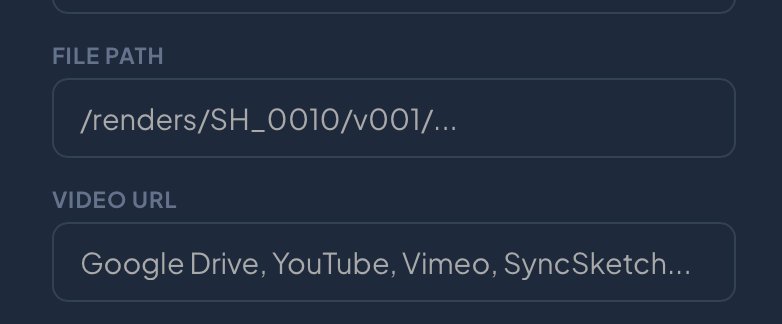
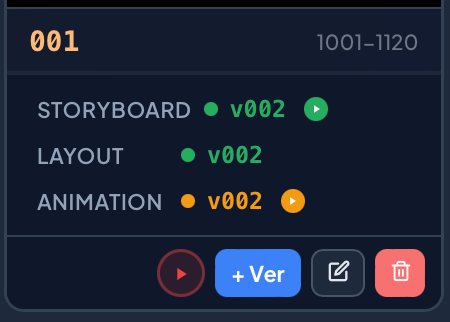
| Formulário de versão | Campo URL de Vídeo — aceita Google Drive, YouTube, Vimeo, SyncSketch ou qualquer URL |
| Botão ▶ nos cartões | Aparece automaticamente quando um URL é definido — a cor corresponde ao estado da versão (verde Aprovado, laranja Pendente…) |
| Botão ▶ na vista de lista | Mostrado junto ao número da versão — clique direto para o vídeo sem abrir o popup |
| Popup de versão | Botão azul "▶ Ver vídeo" se um URL estiver definido |
| Realce ao passar o rato | Destaque azul ao passar o rato na vista de cartões e nos painéis de informação — mostra claramente o elemento clicável |
Exportações PDF & Relatórios
Partilhe o progresso
O Picoprod gera relatórios PDF a partir da secção Exportações e Relatórios. Cada relatório inclui cabeçalho com logótipo do estúdio (Pro), marca de água, rodapé com paginação.
| Relatório | Conteúdo | Acesso |
|---|---|---|
| Painel PDF | KPIs, gráficos circulares, barras por departamento, tarefas atrasadas/abertas | Painel → PDF |
| Diário PDF | Entradas do diário — respeita os filtros ativos (ex.: só Cliente) | Diário → Exportar |
| To-Do do Artista | Tarefas EM CURSO e POR FAZER do artista, com prazos | Exportações e Relatórios |
| Dailies | Versões submetidas num período, com estados | Exportações e Relatórios |
| Relatório de Shot | Todas as versões de um shot por departamento | Exportações e Relatórios |
| Relatório de Asset | Histórico de versões completo de um asset | Exportações e Relatórios |
| Relatório de Saúde | KPIs globais: atrasos, horas, progresso, todos os shots | Exportações e Relatórios |
| Captura do Gantt | Exportação visual do calendário em PDF | Exportações e Relatórios |
Colaboração em Equipa — Fusão
Sincronize várias pessoas
O Picoprod funciona no modo de posto único. Para partilhar o trabalho, use a Fusão inteligente, que funde duas cópias de segurança sem substituir nada.
Cada artista exporta o seu Backup
Barra global → Backup. Escolha os projetos a incluir. Envie o ficheiro .txt ao responsável.
O responsável faz uma Fusão
Barra global → Fundir → selecione o ficheiro → pré-visualize as diferenças → Confirmar.
Sessão preservada
Após qualquer Importação ou Fusão, mantém-se com a sua identidade em sessão.
Dados, Cópias de Segurança e Limites
O que precisa de saber
O Picoprod guarda todos os seus dados no localStorage do seu navegador — rápido e privado, mas com algumas regras importantes.
| Onde estão os meus dados? | No navegador, no seu computador. Nunca num servidor. |
| Limite de armazenamento | Cerca de 5-10 MB, consoante o navegador. Suficiente para centenas de tarefas. |
| Limpar a cache | Elimina TODOS os seus dados do Picoprod. Faça sempre um Backup primeiro. |
| Mudar de navegador | Os dados não são transferidos automaticamente. Use Exportar/Importar. |
| Cópia de segurança diária | Exporte todas as noites. Nomeie assim: OMeuProjeto_2026-03-21.txt |
Checklist Inicial
Tudo o que precisa de fazer para começar bem
Miniaturas
Visualize as suas imagens diretamente no Picoprod
Adicione uma imagem de referência a cada shot ou asset. O Picoprod guarda apenas o URL — impacto zero no limite de armazenamento de 5 MB. As imagens carregam diretamente a partir do seu alojamento.
Aloje a imagem
Google Drive, Dropbox ou GitHub. No Drive: botão direito → Partilhar → "Qualquer pessoa com o link".
Copie o link de partilha
Cole tal como está (ex.: https://drive.google.com/file/d/ABC.../view). O Picoprod converte-o automaticamente.
Cole no formulário
Edite um shot ou asset → campo URL da Miniatura → cole → a pré-visualização aparece de imediato.
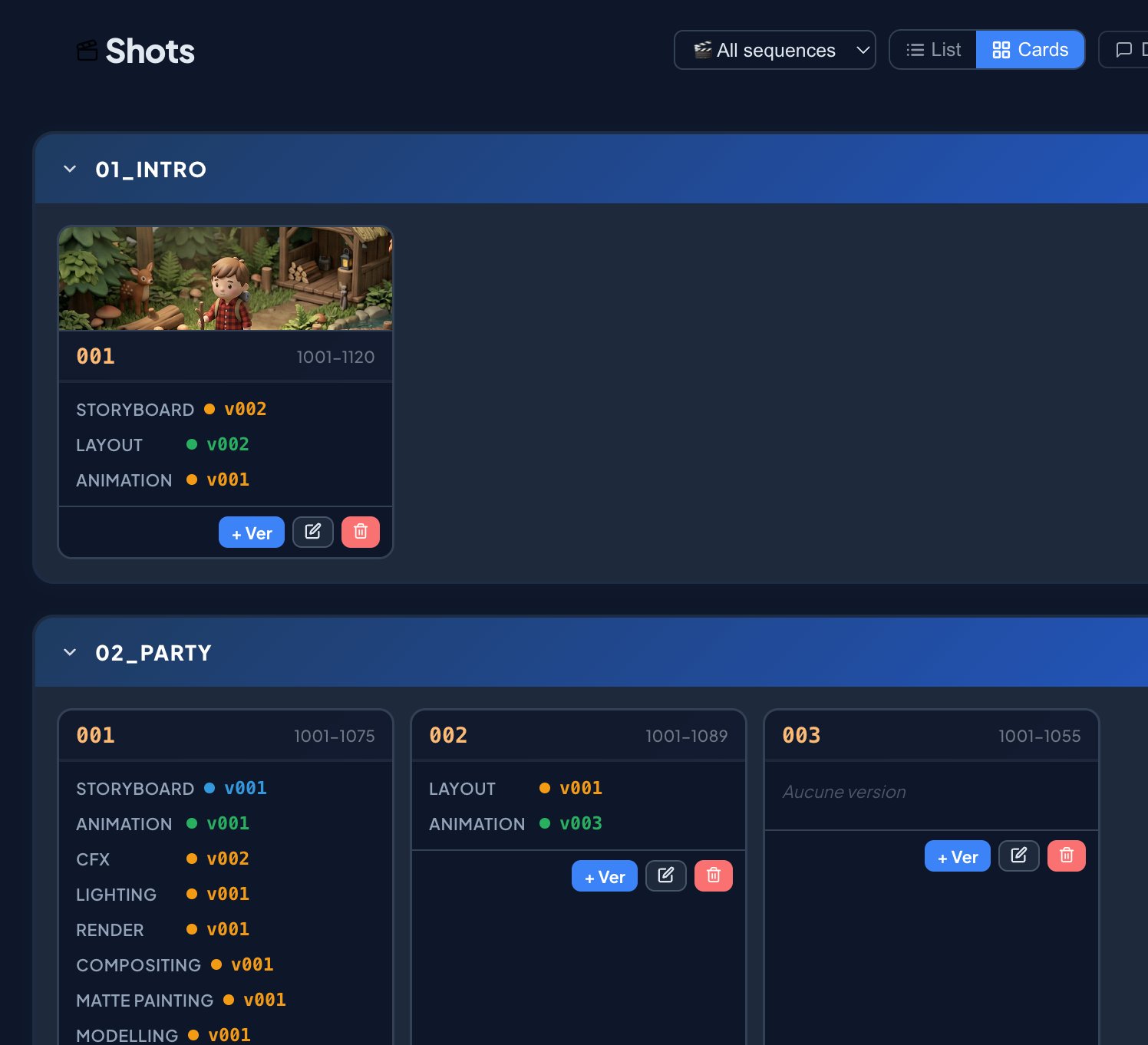
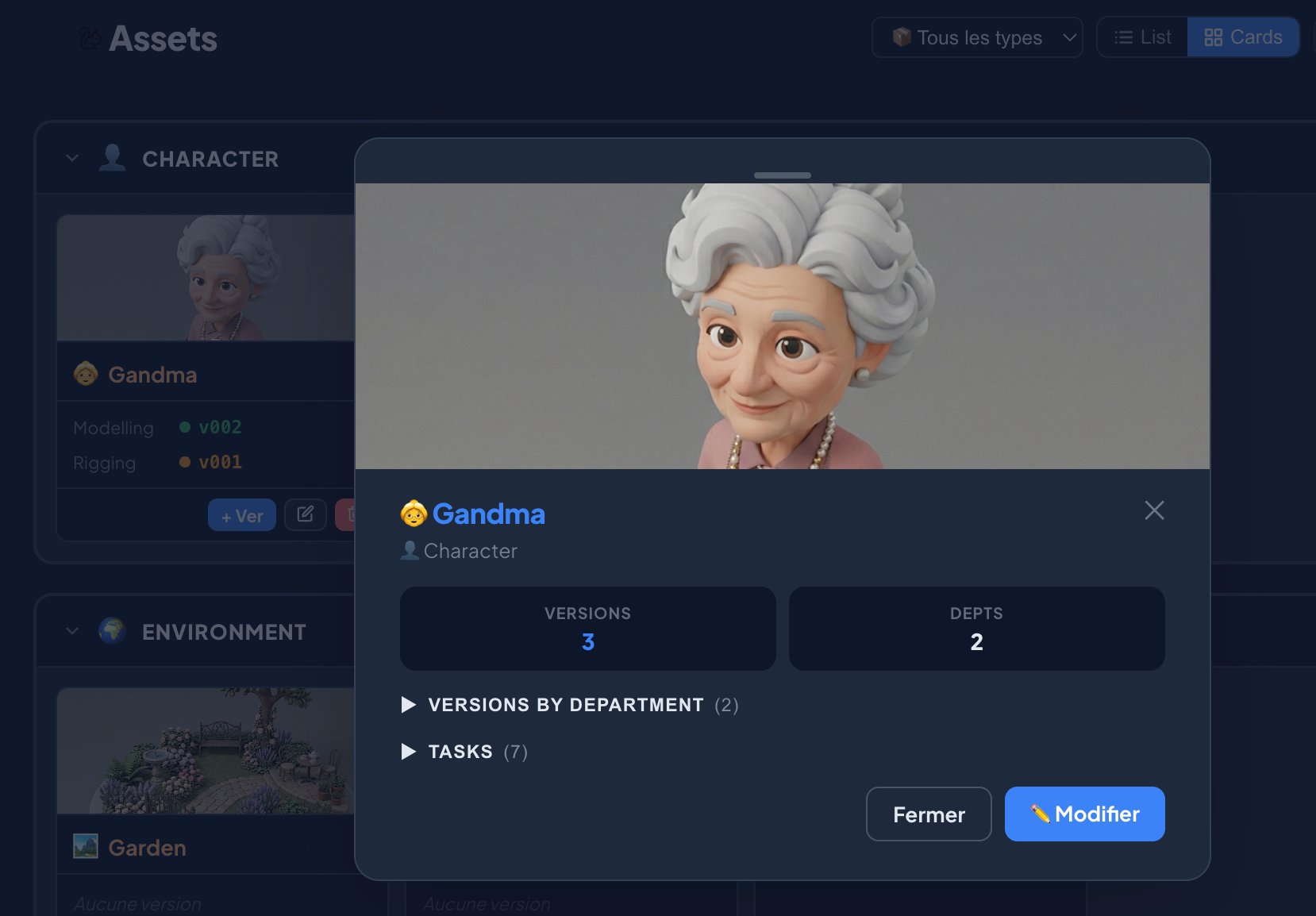
| Vista de cartões | Miniatura no topo do cartão (80px) |
| Vista de lista | Miniatura 40×28px à esquerda do nome |
| Painel de informação | Largura total sob a pega de arrasto — clique para lightbox |
| Google Drive | Link de partilha convertido automaticamente em URL de imagem |
| Dropbox | ?dl=0 → ?raw=1 automático |
| GitHub | /blob/ → URL raw automático |
Dicas e Boas Práticas
Trabalhe mais depressa todos os dias
👤 Sessão = Vista pessoal
Selecione o seu primeiro nome no canto superior direito. O painel muda para as suas tarefas, as notas são assinadas. "Visão geral" para ver todo o projeto.
🔍 Pesquisa global Ctrl+K
Encontre tarefas, shots, assets e artistas instantaneamente. Um clique navega diretamente e abre o painel de informação.
🖱 Barra de progresso
No painel de informação de uma tarefa, arraste a barra para atualizar a % sem abrir o formulário completo.
⧉ Duplicar uma tarefa
Painel de informação → botão Duplicar. Cria uma cópia POR FAZER com 0% de progresso. Útil para tarefas semelhantes.
📊 Gráficos circulares por departamento
Um relance sobre o painel mostra CONCLUÍDO / EM CURSO / POR FAZER por departamento. Perfeito para a reunião da manhã.
⛶ Modo Apresentação
Botão na barra superior do Planeamento. Oculta tudo exceto o Gantt, em ecrã inteiro. Perfeito para reuniões com clientes. Esc para sair.
📐 Gantt interativo
Arraste uma barra do Gantt para mover uma tarefa, puxe as suas extremidades para a esticar. As setas de dependência recalculam-se em tempo real ao redimensionar a coluna do nome da tarefa.
🗂 Templates de pipeline
Crie os seus templates uma vez, com dependências, e aplique-os com um clique. Nomeação automática + datas em cascata.
📨 @menções e mensagens
Mencione @PrimeiroNome → a pessoa recebe no seu painel. Ela responde, você vê a resposta nas suas mensagens enviadas.
📄 PDF do diário filtrado
Filtre o diário para "Notas de Cliente" e exporte — obtém um PDF só com o feedback do cliente, sem notas internas.
💾 Guarde todas as noites
O Picoprod guarda no localStorage. Limpar a cache = perda total. Nomeie as suas cópias de segurança com a data.
🎬 Nomeação de shots
Numere de dez em dez (010, 020...) para inserir shots esquecidos sem renumerar. O último underscore separa sempre a sequência do número.
💰 Orçamento Pro
Defina taxas diárias/horárias por artista e departamento. Os custos são calculados automaticamente a partir das horas estimadas e registadas. Exportável para PDF, CSV e uma cópia de segurança separada.
📐 Gantt interativo
Arraste barras para mover tarefas, puxe as extremidades para redimensionar. A coluna do nome da tarefa é redimensionável e mantém-se fixa. As setas de dependência recalculam-se em tempo real.
🌍 4 Idiomas
Francês, Inglês, Espanhol, Português — altere nas Definições → Idioma.
Orçamento de Produção ⭐ Pro
Acompanhe custos planeados e reais por artista e departamento
A secção Orçamento permite definir taxas diárias ou horárias por artista e departamento, e calcula automaticamente os custos planeados e reais com base nas horas estimadas e registadas nas suas tarefas.
Abra a secção Orçamento
Clique em Orçamento na barra lateral. A secção é visível para todos, mas introduzir taxas requer uma licença Pro.
Defina o orçamento global
Introduza a verba total de produção no campo Orçamento Total, no topo. Defina como 0 para ocultar o indicador.
Adicione taxas por artista
Selecione um artista, escolha a unidade (dia ou hora) e introduza a taxa. A moeda ($ € £ CAD$) é configurável. As taxas por artista têm prioridade sobre as taxas por departamento.
Adicione taxas por departamento
Usadas automaticamente para tarefas sem artista atribuído. Permite orçamentar mesmo antes de montar a equipa.
Prioridade das taxas
| Prioridade 1 | Taxa do artista — se a tarefa tiver um artista atribuído E existir uma taxa para esse artista |
| Prioridade 2 | Taxa do departamento — se a tarefa não tiver artista, ou o artista não tiver taxa definida |
| Sem taxa | Custo = 0, linha mostrada sem valor (—) |
Gráficos interativos
A secção Orçamento mostra 3 gráficos em tempo real:
| 🍩 Circular | Distribuição do orçamento planeado por departamento, usando a cor de cada departamento |
| 📊 Barras | Planeado vs Real por departamento — barra esquerda (planeado), barra direita (real, mais escura). Contorno verde se dentro do orçamento, vermelho se acima. |
| 🎯 Indicador | Consumo do orçamento global em % — fica vermelho se ultrapassado. Marcador para a despesa real. |
Exportação e cópia de segurança
| Backup | Exporta as taxas para um ficheiro .txt separado — os dados de orçamento mantêm-se confidenciais em relação à cópia de segurança do projeto |
| Importar | Substitui as taxas do projeto atual a partir de uma cópia de segurança de orçamento |
| Fundir | Funde adicionando apenas as taxas em falta, sem substituir as existentes |
| CSV | Exporta a tabela de orçamento (artistas/deptos, horas, custos) como folha de cálculo |
| Relatório profissional com cabeçalho do estúdio, KPIs, gráficos circular e de barras, tabela detalhada |