 Picoprod
Picoprod
Picoprod
Sigue estos 9 pasos para lanzar tu primera producción.
Haz clic en el logo Picoprod arriba a la izquierda → + Nuevo proyecto. Dale el nombre de tu producción. Puedes tener varios proyectos en paralelo.
Ve a Equipo (sidebar) → + Miembro. Escribe el nombre, el rol y elige un color distintivo. El color aparece en el Gantt y en las tareas.
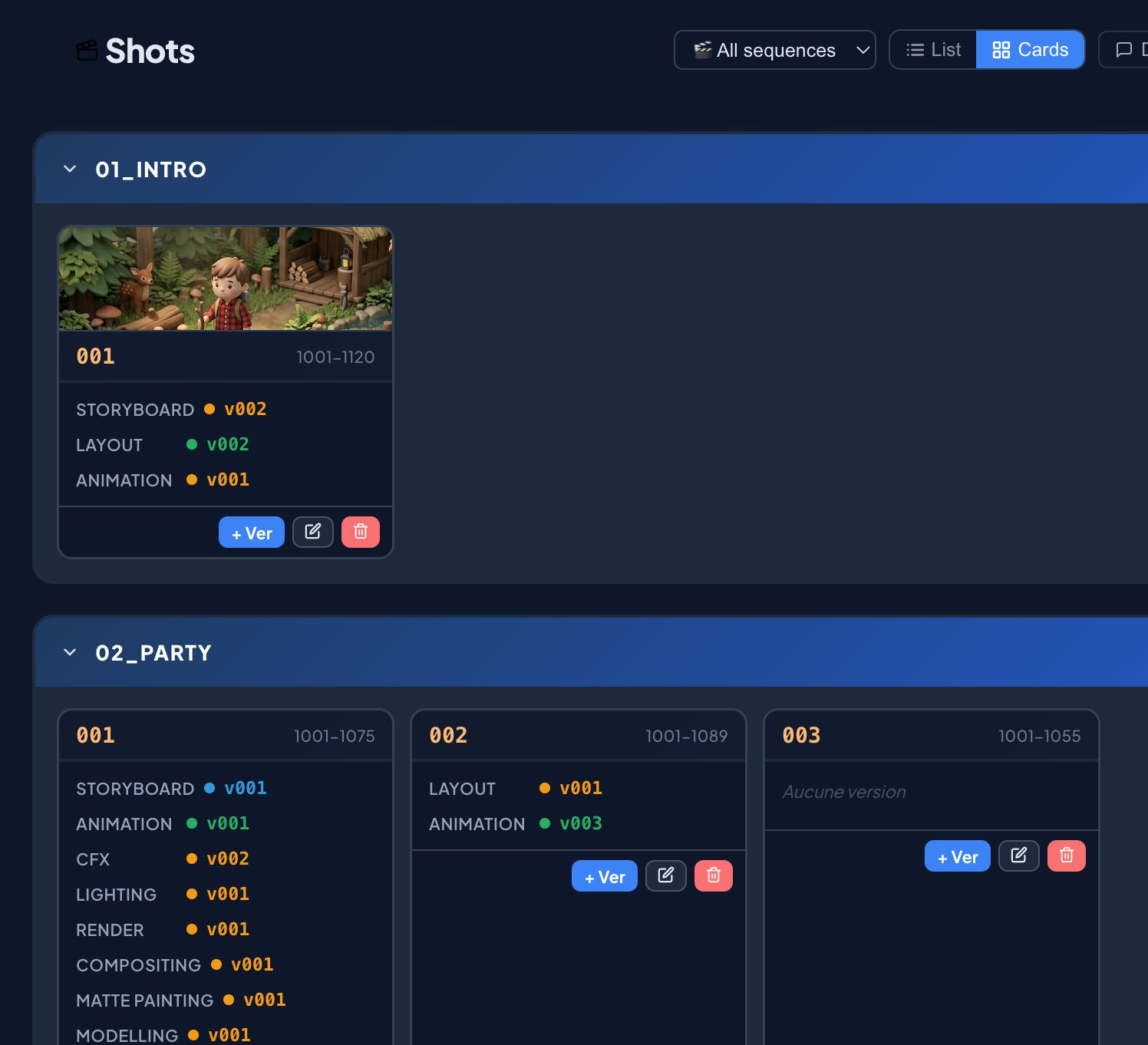
Ve a Shots → + Secuencia para crear un grupo (ej: 01_intro), luego + Shot para añadir tus planos. El ID se forma automáticamente: 01_intro_010.
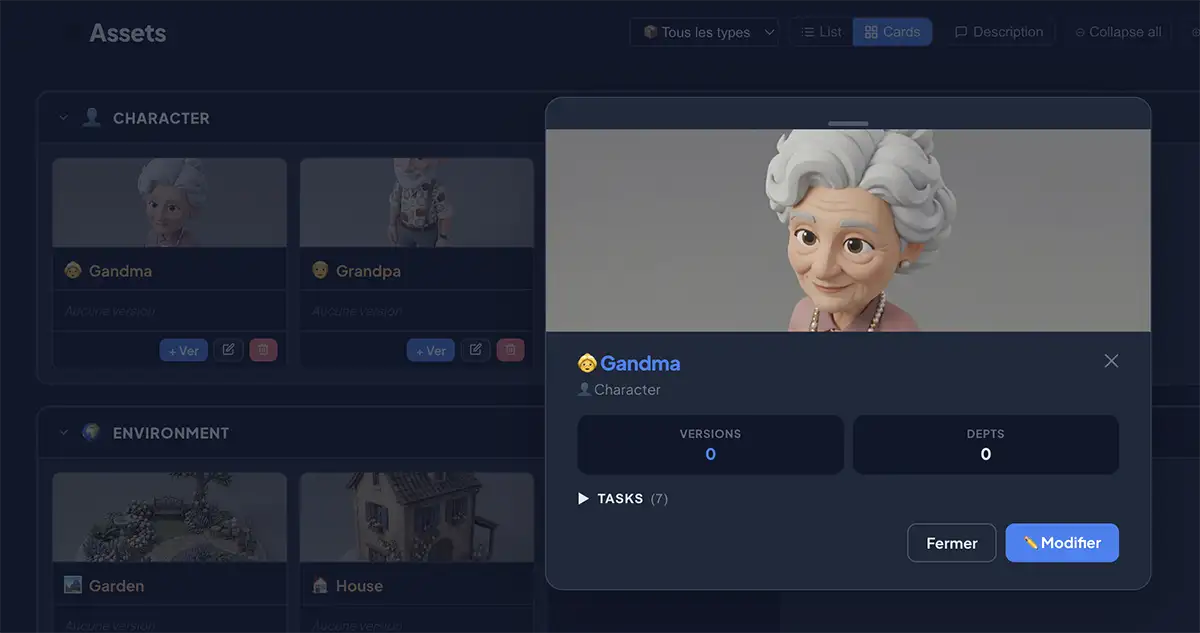
Ve a Assets → + Asset. Pon nombre, tipo (Personaje, Decorado, Efecto…) y emoji. Añade una imagen de referencia via URL de Google Drive o Dropbox ⭐ Pro.
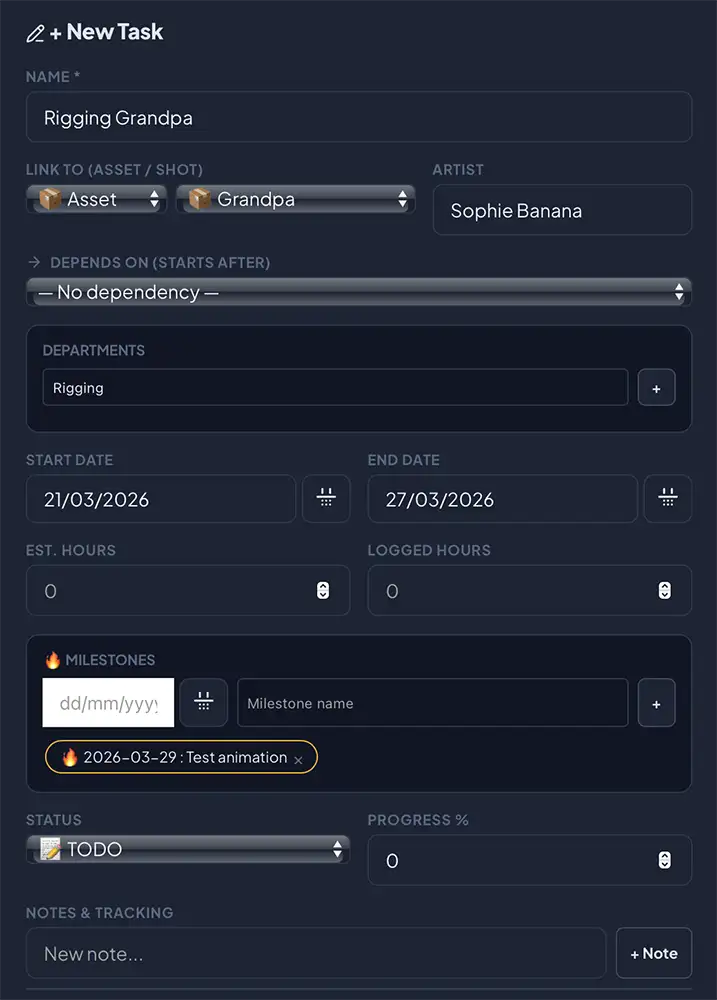
Ve a Tareas → + Tarea. Define el nombre, asigna un artista, elige los departamentos y fija las fechas de inicio y fin. Vincula la tarea a un shot o asset.
Ve a Templates → crea tu pipeline estándar (Modelado → Rigging → Animación…). Luego desde un shot o asset, haz clic en Aplicar para generar todas las tareas de golpe.
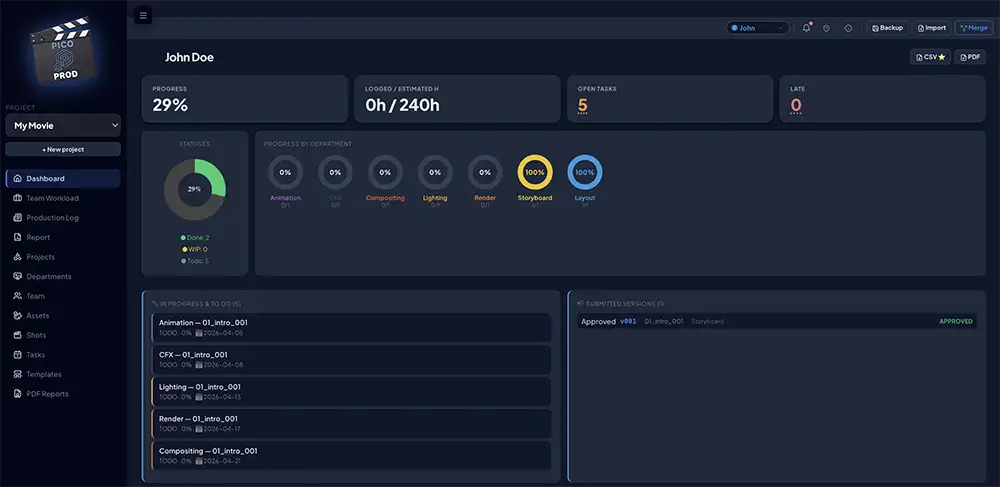
Arriba a la derecha, haz clic en el selector de identidad y elige tu nombre. Tu dashboard mostrará solo tus tareas, versiones enviadas y mensajes recibidos.
Picoprod funciona 100% localmente. Haz clic en Backup en la barra global para descargar un archivo .txt con todos tus proyectos. ¡Hazlo regularmente!
Ve a Presupuesto (sidebar) → define tu enveloppe total → añade tarifas diarias u horarias por artista o departamento. Los costos previstos y reales se calculan automáticamente desde las horas de tus tareas.
Tu producción está en marcha. Explora el Gantt, Kanban, el mapa de carga, el diario de producción y el módulo de Presupuesto.