 Picoprod
Picoprod
Picoprod
Suivez ces 9 étapes pour lancer votre première production.
Cliquez sur le logo Picoprod en haut à gauche de la sidebar → + Nouveau projet. Donnez-lui le nom de votre production. Vous pouvez avoir plusieurs projets en parallèle.
Allez dans Équipe (sidebar) → + Membre. Entrez le prénom, le rôle et choisissez une couleur distinctive. La couleur s'affiche sur le Gantt et les tâches.
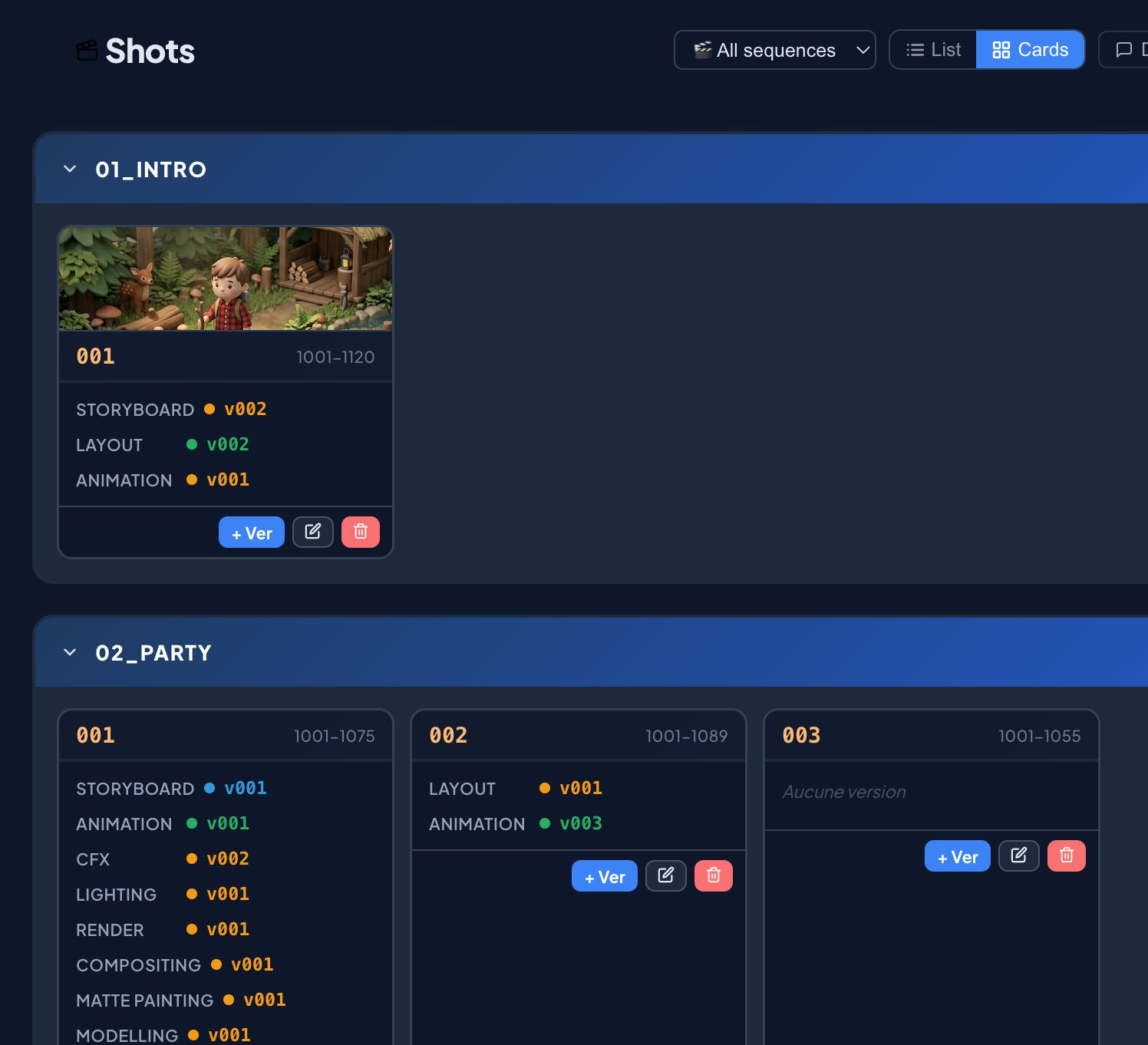
Allez dans Shots → + Séquence pour créer un groupe (ex: 01_intro), puis + Shot pour ajouter vos plans. L'ID se forme automatiquement : 01_intro_010.
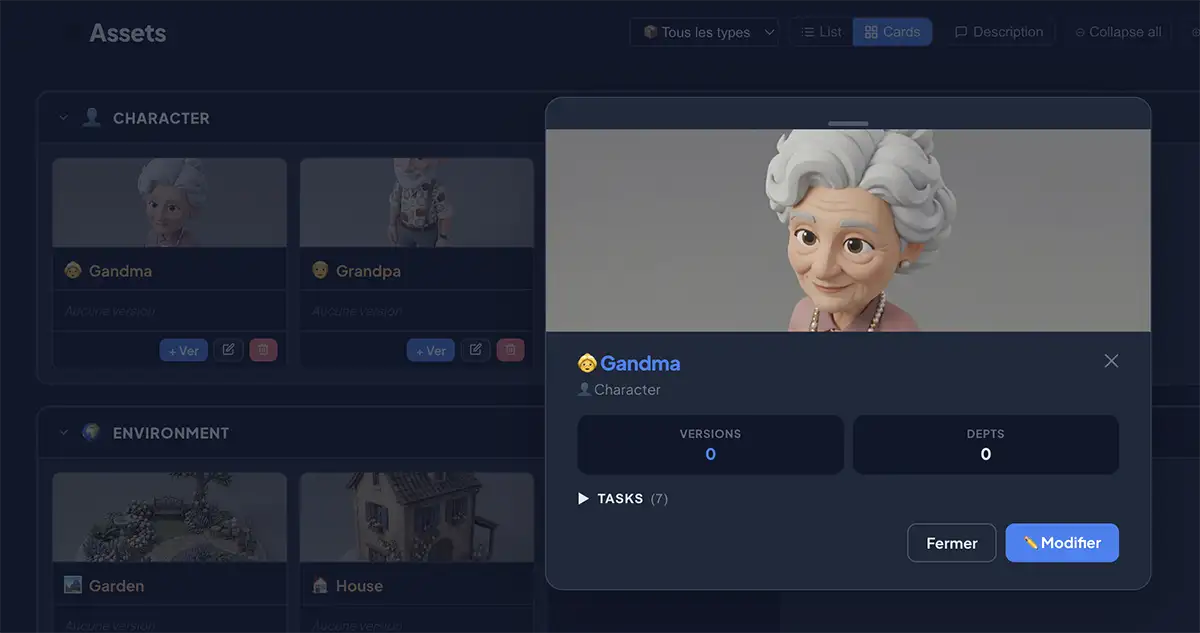
Allez dans Assets → + Asset. Donnez un nom, un type (Personnage, Décor, Effet…) et un emoji. Ajoutez une image de référence via une URL Google Drive ou Dropbox ⭐ Pro.
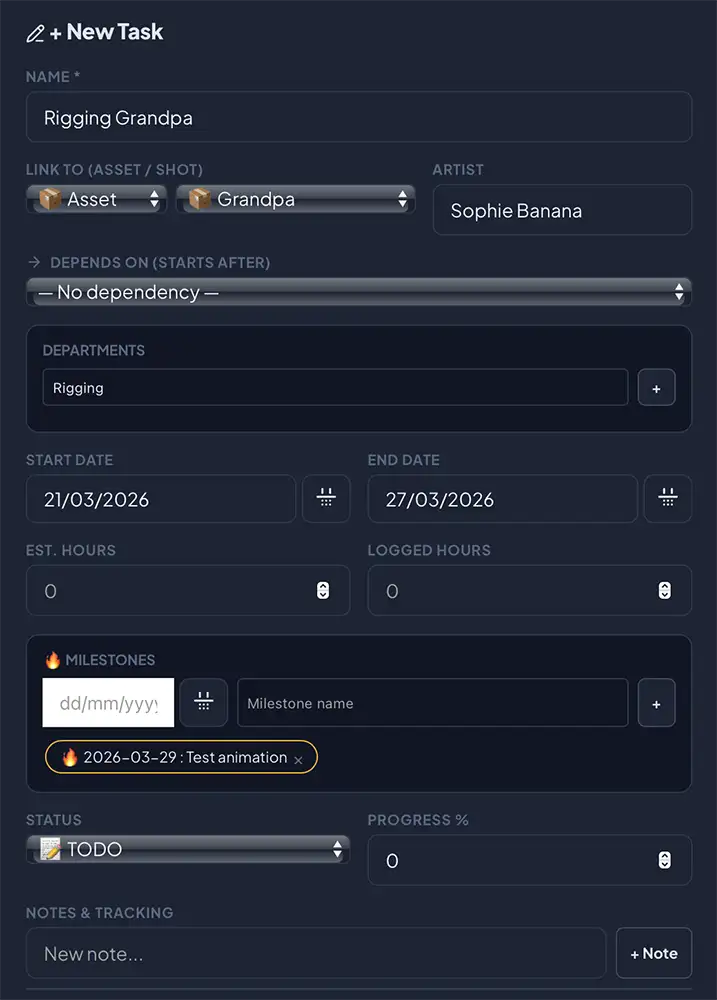
Allez dans Tâches → + Tâche. Définissez le nom, assignez un artiste, choisissez les départements concernés, et fixez les dates de début et de fin. Liez la tâche à un shot ou un asset.
Allez dans Templates → créez votre pipeline type (Modélisation → Rigging → Animation…). Ensuite depuis un shot ou asset, cliquez Appliquer pour générer toutes les tâches en un clic.
En haut à droite de l'interface, cliquez sur le sélecteur d'identité et choisissez votre prénom. Votre dashboard affiche alors uniquement vos tâches, versions soumises et messages reçus.
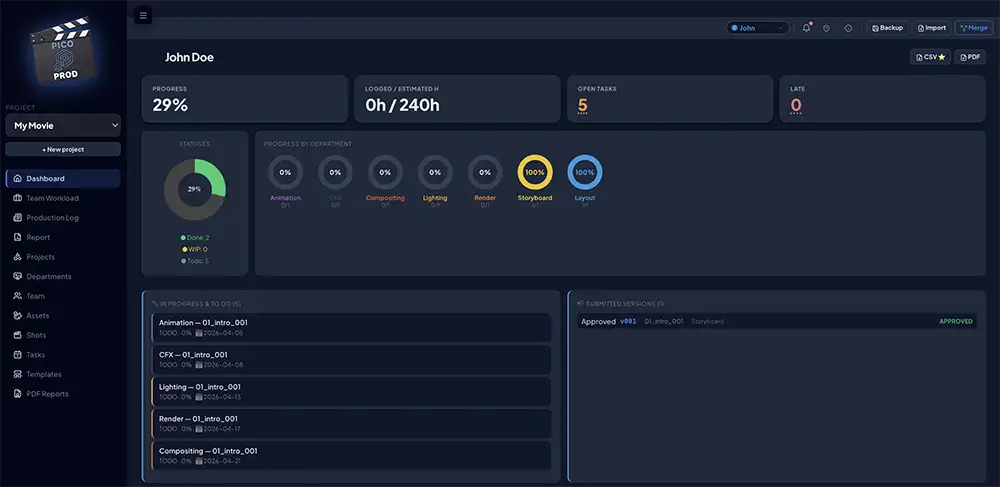
Picoprod fonctionne 100% en local. Cliquez sur Backup dans la barre globale pour télécharger un fichier .txt contenant tous vos projets. Faites-le régulièrement !
Allez dans Budget (sidebar) → définissez votre enveloppe globale → ajoutez des taux journaliers ou horaires par artiste ou par département. Les coûts prévisionnels et réels se calculent automatiquement depuis les heures de vos tâches.
Votre production est lancée. Explorez le Gantt, le Kanban, la heatmap de charge, le journal de production et le module Budget.